Connexion à Dropbox
Ce guide vous accompagne dans la création d'une application Dropbox dédiée à son organisation, puis dans la transmission de l'App key, de l'App secret et de l'Access token à l'équipe Clovis pour préparer la connexion à un agent RAG.
1. Créer l'application
Connectez-vous avec le compte Dropbox qui possède l'accès aux documents à ingérer. Pour un compte d'entreprise, vérifiez auprès de votre administrateur que la connexion d'applications est autorisée.
- Ouvrez la console des applications Dropbox et cliquez sur Create app.
- Choisissez Scoped access.
- Sélectionnez le périmètre adapté :
- App folder : accès limité au dossier dédié à l'application. Les documents devront être placés dans ce dossier.
- Full Dropbox : accès aux fichiers et dossiers du compte, utile pour ingérer des documents déjà présents ailleurs dans Dropbox.
- Donnez un nom unique à l'application, par exemple
Clovis-RAG-votre-organisation, puis cliquez sur Create app.
Le choix Full Dropbox ouvre un périmètre plus large que les seuls dossiers que vous souhaitez ingérer. Indiquez à l'équipe Clovis les dossiers à synchroniser. Ce choix ne donne pas automatiquement accès à tous les comptes d'une équipe Dropbox Business.
2. Configurer les permissions
Dans l'onglet Permissions, activez les permissions de lecture nécessaires aux documents :
| Permission | Utilisation |
|---|---|
files.metadata.read | Lister les dossiers et consulter les informations des fichiers. |
files.content.read | Lire et télécharger les documents à ingérer. |
Cliquez sur Submit pour enregistrer. N'ajoutez des permissions supplémentaires que si l'équipe Clovis les demande pour votre configuration ; la lecture des documents ne nécessite pas de droit d'écriture ou de suppression.
3. Récupérer l'App key, l'App secret et l'Access token
- Revenez dans l'onglet Settings de votre application.
- Copiez la valeur App key.
- Affichez la valeur App secret avec Show si nécessaire, puis copiez-la dans votre gestionnaire de secrets.
- Dans OAuth 2, repérez Generated access token, puis cliquez sur Generate.
- Copiez le jeton complet, sans espace ni retour à la ligne ajouté.
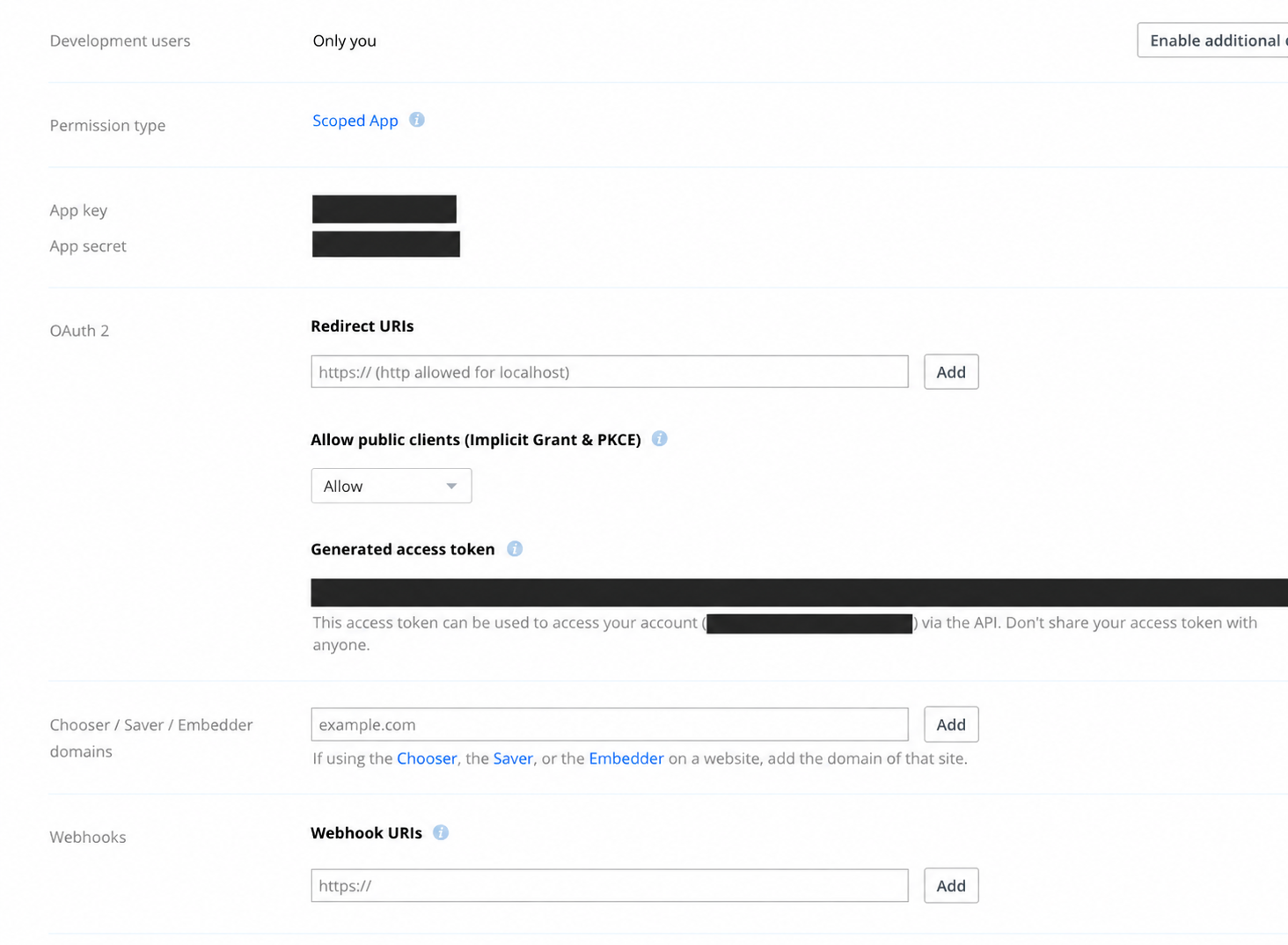
Les informations sensibles des captures de cette page sont masquées. Récupérez les valeurs dans votre propre console Dropbox.
Ce jeton permet de tester l'accès au compte qui l'a généré et expire après une courte durée. Il ne suffit pas à assurer une synchronisation permanente.
4. Nous transmettre les identifiants
Convenez avec votre interlocuteur Clovis d'un canal sécurisé de partage de secrets, par exemple un coffre-fort partagé ou un lien à durée limitée destiné aux personnes habilitées. Transmettez les trois valeurs suivantes par ce canal :
| Élément | Où le récupérer |
|---|---|
| App key | Settings → App key |
| App secret | Settings → App secret |
| Access token | Settings → OAuth 2 → Generated access token |
Précisez également le nom de votre organisation, l'agent RAG concerné, le nom de l'application, le type d'accès choisi (App folder ou Full Dropbox) et les chemins des dossiers à ingérer. Coordonnez la génération du jeton avec l'équipe afin qu'elle puisse le tester avant son expiration.
5. Autoriser la connexion lors d’un rendez-vous avec Claranet
Prévoyez un rendez-vous avec Claranet pour réaliser cette autorisation ensemble. Le code fourni par Dropbox doit lui être transmis immédiatement afin qu’elle puisse finaliser la connexion pendant le rendez-vous.
- Claranet vous transmet une URL d’autorisation Dropbox.
- Ouvrez ce lien et connectez-vous au compte Dropbox qui a accès aux documents à ingérer.
- Vérifiez le nom de l’application et les permissions demandées, puis autorisez l’accès.
- Dropbox affiche un code d’autorisation sur l’écran Access Code Generated.
- Copiez ce code et transmettez-le immédiatement à Claranet, par le canal sécurisé convenu. Gardez la page ouverte jusqu’à ce qu’elle confirme que la connexion est finalisée.
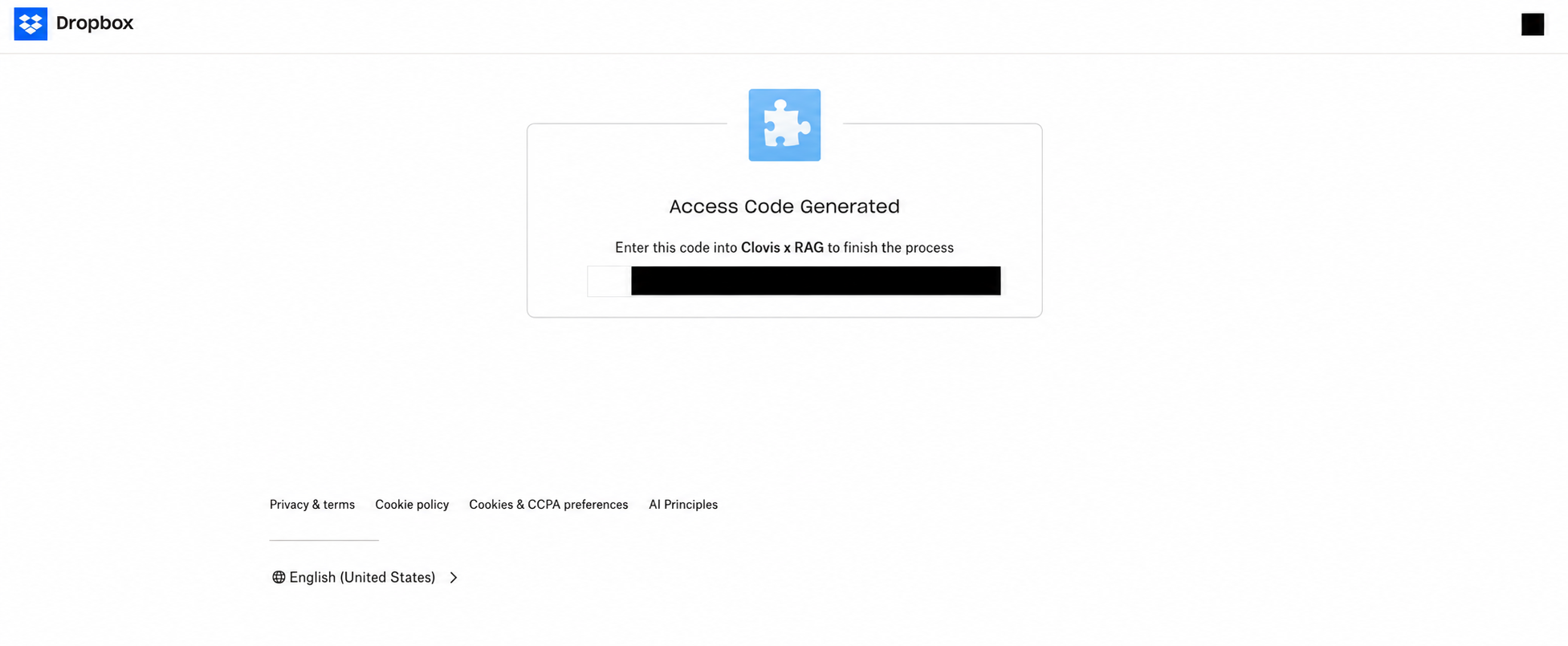
Le code d’autorisation est temporaire et à usage unique : attendez que Claranet soit disponible avant d’ouvrir le lien et de lancer l’autorisation. Si le code expire, une nouvelle autorisation sera nécessaire.
Le code affiché à cette étape est distinct de l’Access token de l’étape 4. Claranet prend en charge la finalisation de la connexion ; vous n’avez aucune autre manipulation technique à effectuer.