Analyser les feedbacks d'un agent RAG
La vue Feedback permet de suivre en continu la qualité perçue des réponses, l'adoption de l'agent et les besoins d'accompagnement. Elle aide également à prioriser les corrections de la documentation à partir des retours utilisateurs.
Chemin dans la console : Agents > [Agent] > Feedback.
Suivre les indicateurs de qualité
Sélectionnez la période d'analyse souhaitée : 7 j, 30 j, 90 j, Mois ou Perso.
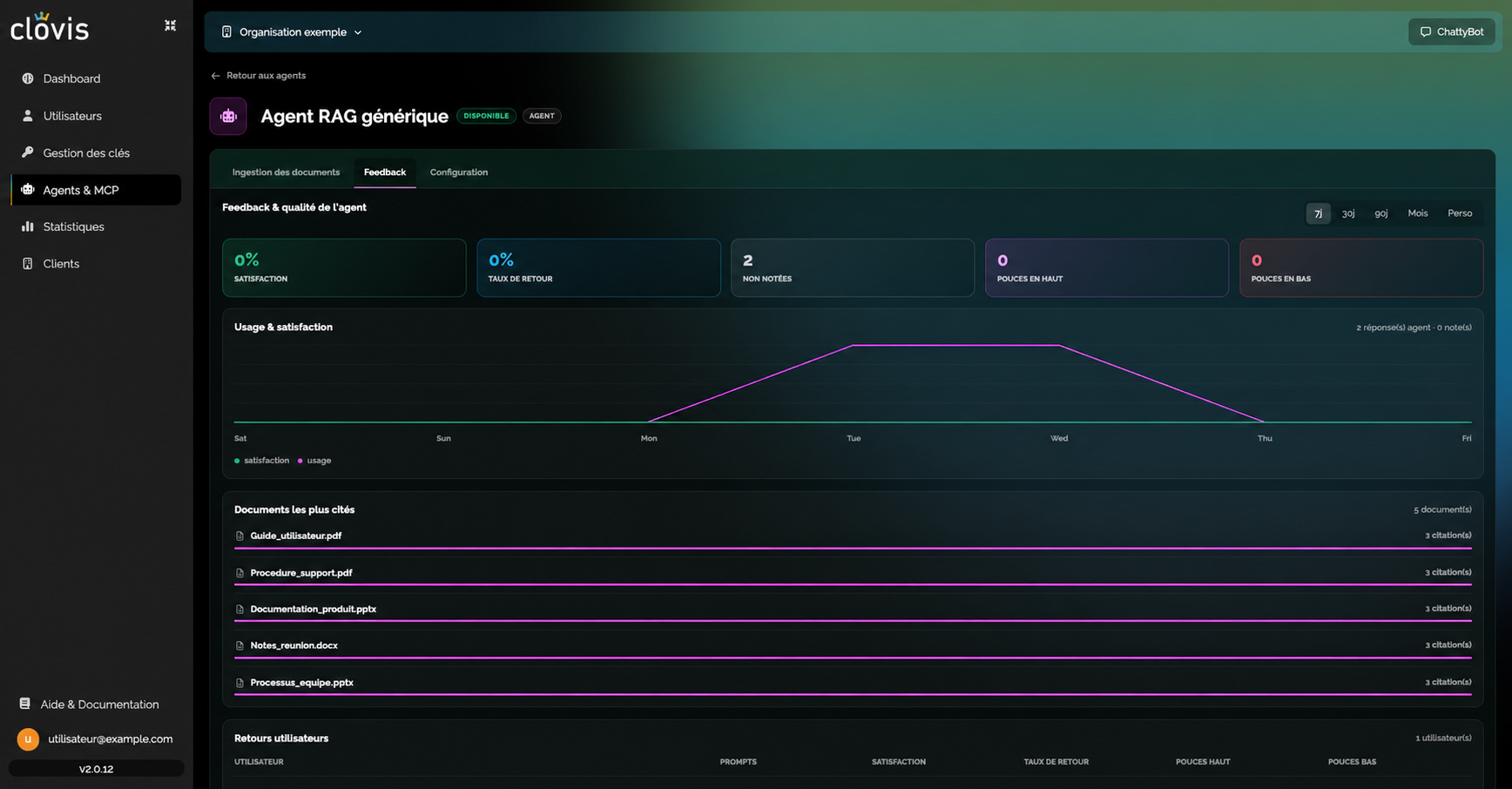
La partie supérieure de la page contient :
- le taux de satisfaction global ;
- le taux de retour, c'est-à-dire la proportion de réponses ayant reçu une note ;
- le nombre de réponses non notées ;
- le nombre de pouces en haut et de pouces en bas ;
- le graphique Usage & satisfaction, qui présente l'évolution du volume de réponses et du taux de satisfaction sur la période choisie.
Identifier les documents les plus cités
La section Documents les plus cités classe les sources les plus utilisées par l'agent. Pour chaque document, elle indique le nombre de citations, la répartition des évaluations positives et négatives ainsi que le taux de satisfaction associé.
Ces informations permettent notamment d'identifier un document très sollicité qui génère des réponses insatisfaisantes. La barre affichée sous chaque ligne donne un aperçu visuel de son niveau de satisfaction.
Examiner les retours utilisateurs
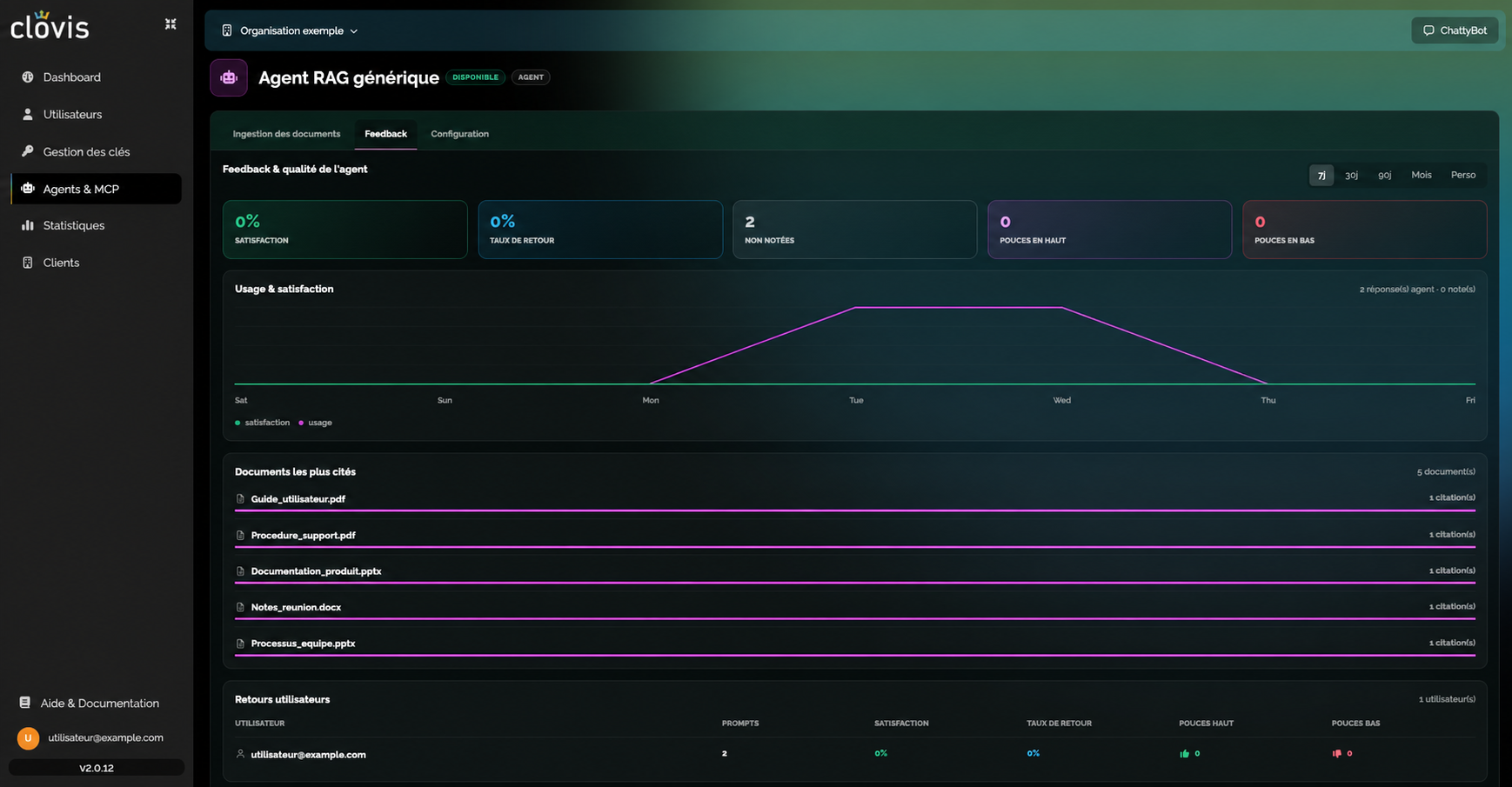
La liste paginée des retours peut être filtrée :
- par évaluation : Tous, Positifs ou Négatifs ;
- par tag qualitatif, par exemple
accurate_reliableouinaccurate.
Chaque ligne affiche la question, l'utilisateur, la date et l'heure, ainsi que le tag de qualification. Survolez une question tronquée pour afficher son contenu complet dans une infobulle.
Sélectionnez un retour pour ouvrir son détail. Le panneau présente alors deux colonnes :
| Section | Contenu |
|---|---|
| Réponse du modèle | Étapes de traitement disponibles — analyse, recherche documentaire, reclassement et génération — puis réponse finale accompagnée de ses citations. |
| Justification du pouce en bas | Commentaire libre laissé par l'utilisateur. La mention Aucun commentaire libre apparaît si seul un tag a été sélectionné. |
Cette vue permet de comprendre pourquoi une réponse a été jugée insatisfaisante et de retrouver les documents sources impliqués.
Croisez les retours négatifs avec la liste des documents les plus cités. Un document fréquemment utilisé et associé à une faible satisfaction constitue un bon candidat pour une vérification prioritaire.