Gérer les groupes d'utilisateurs
La page Groupes de la console d'administration Clovis permet de créer et de configurer les groupes d'utilisateurs. Un groupe permet de regrouper des comptes afin de leur accorder un accès commun à un agent dans ChattyBot.
Les groupes, membres et actions disponibles dépendent des permissions associées à votre compte.
Contexte et utilisation des groupes
Un groupe d'utilisateurs sert à attribuer l'accès à un agent à plusieurs personnes simultanément. Lorsqu'un agent est ajouté à un groupe, tous ses membres le voient apparaître dans leur interface ChattyBot. Cette approche simplifie la gestion des accès, car il n'est pas nécessaire d'ajouter un agent individuellement à chaque compte utilisateur.
Pour accéder aux groupes :
- Ouvrez la navigation latérale de la console et sélectionnez Utilisateurs.
- Cliquez sur l'onglet Groupes pour basculer depuis la vue des utilisateurs individuels.
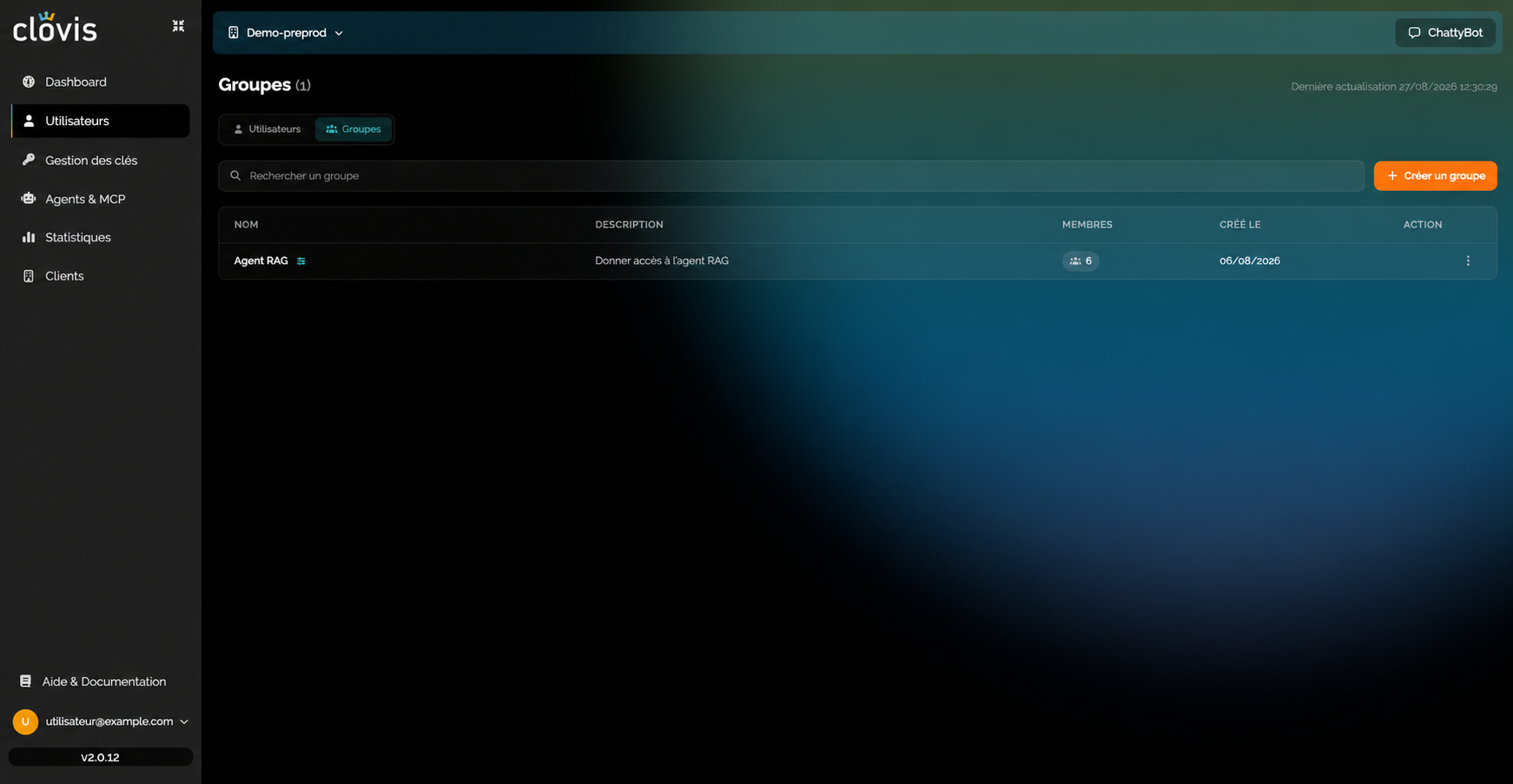
et vous accédez à la page ci-dessus
Consulter et rechercher un groupe
Le nombre total de groupes apparaît à côté du titre de la page. Utilisez ensuite :
- le champ Rechercher un groupe pour retrouver un groupe par son nom ;
- la pagination sous le tableau pour parcourir l'ensemble des résultats.
Le tableau présente, pour chaque groupe :
| Colonne | Description |
|---|---|
| Nom | Nom du groupe tel qu'affiché dans ChattyBot. |
| Description | Texte libre expliquant la finalité du groupe. |
| Membres | Nombre d'utilisateurs appartenant au groupe. |
| Créé le | Date de création du groupe. |
| Action | Menu donnant accès aux opérations disponibles pour le groupe. |
Créer un groupe
- Sélectionnez Créer un groupe en haut à droite de la page.
- Dans l'onglet Informations de la fenêtre modale, renseignez les champs suivants :
| Champ | Description | Obligatoire |
|---|---|---|
| Nom | Nom du groupe, visible par les membres dans ChattyBot. | Oui |
| Description | Texte libre expliquant l'objectif du groupe. | Non |
| Email de contact | Adresse électronique du responsable du groupe. | Non |
- Sélectionnez Créer le groupe.
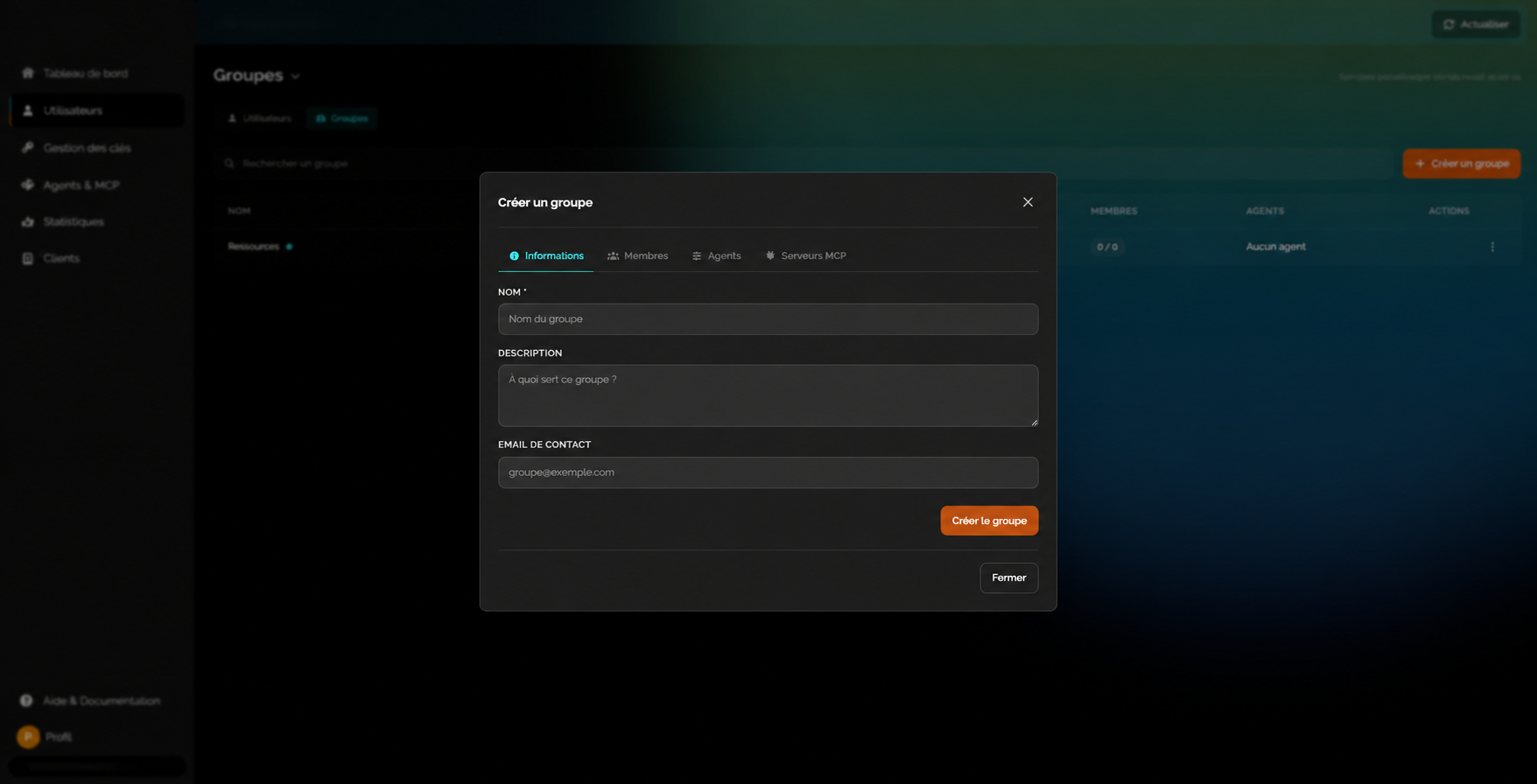
Une fois le groupe créé, vous pouvez basculer dans les onglets Membres et Agents pour configurer l'accès.
Ajouter des membres à un groupe
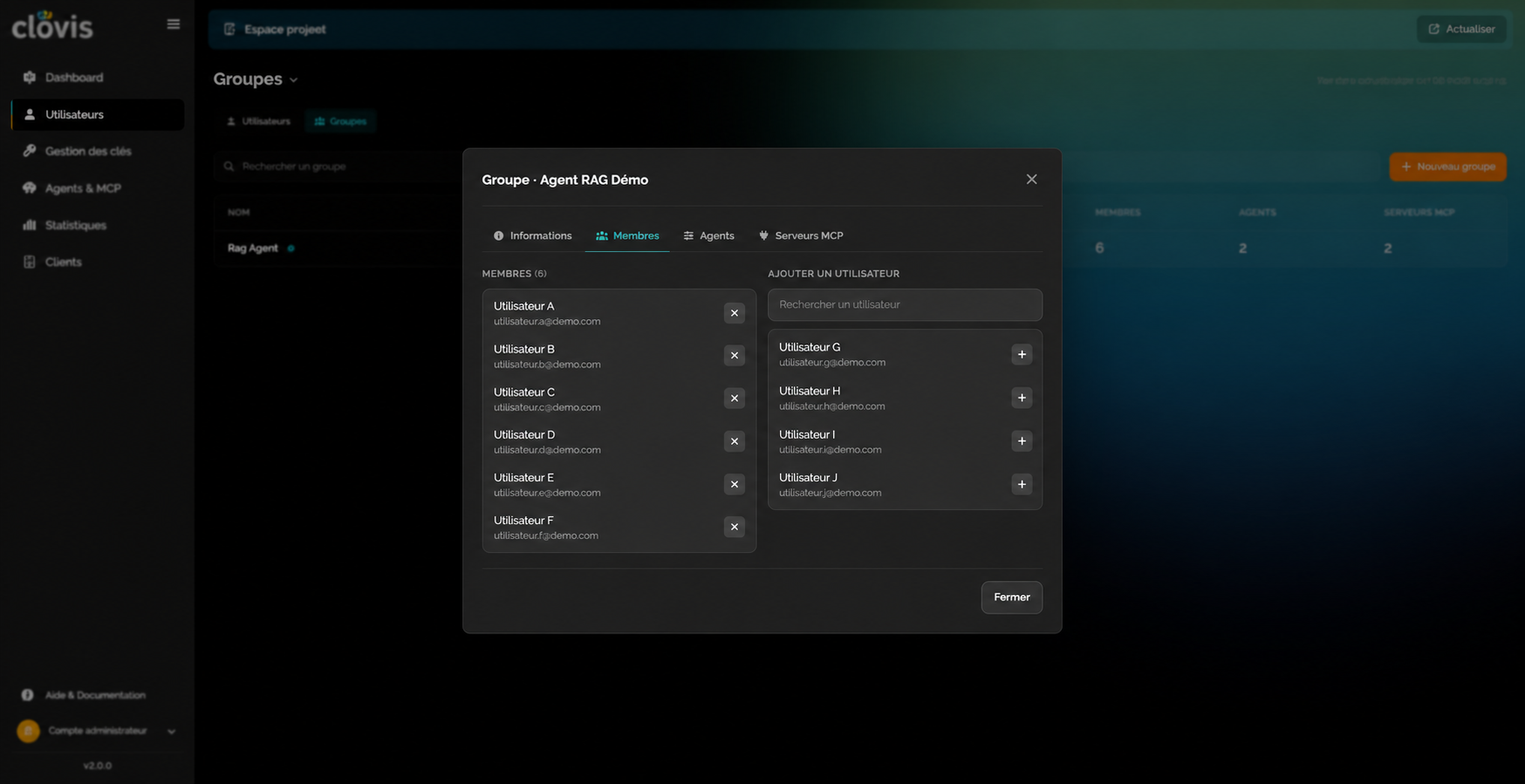
L'onglet Membres de la fenêtre de gestion du groupe affiche deux colonnes :
- à gauche, la liste des membres actuels du groupe ;
- à droite, la section Ajouter un utilisateur pour recherche et ajout.
Pour ajouter un utilisateur :
- Saisissez le nom ou l'adresse électronique dans le champ Rechercher un utilisateur.
- La liste affiche les comptes correspondants avec leur nom et leur email.
- Sélectionnez le bouton + à côté du compte souhaité pour l'ajouter au groupe.
L'utilisateur ajouté verra apparaître les agents attachés à ce groupe dans son interface ChattyBot dans un délai d'environ une minute.
Pour retirer un membre, sélectionnez le bouton ✕ à côté de son nom dans la colonne de gauche.
Ajouter un agent à un groupe
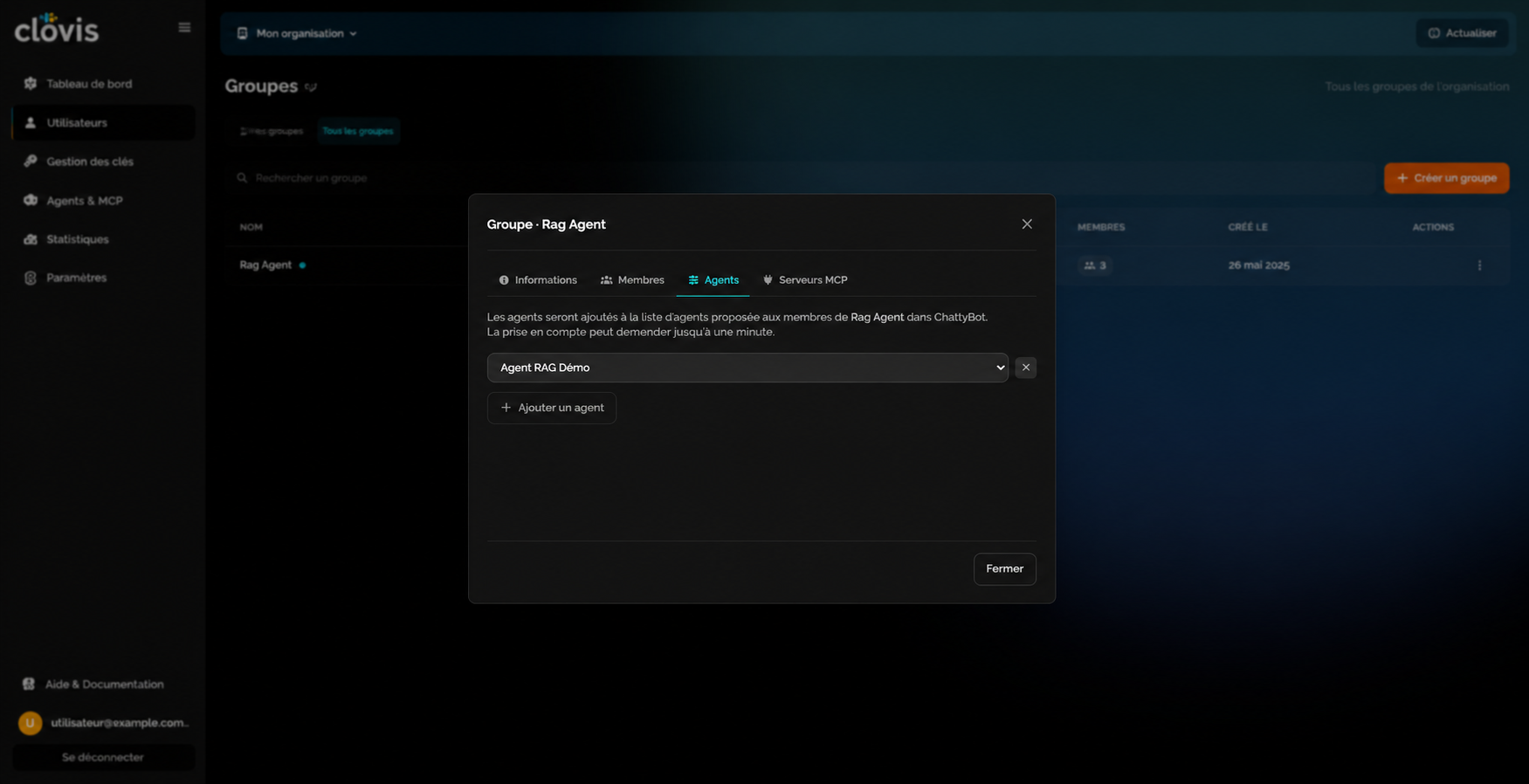
L'onglet Agents permet d'associer un ou plusieurs agents au groupe. Les agents sélectionnés seront proposés à tous les membres du groupe dans ChattyBot.
Pour ajouter un agent :
- Basculez dans l'onglet Agents de la fenêtre de gestion du groupe.
- Un message indique : Les agents seront ajoutés à la liste d'agents proposée aux membres de [Nom du groupe] dans ChattyBot. La prise en compte peut demander jusqu'à une minute.
- Utilisez le sélecteur pour choisir l'agent souhaité, par exemple RAG Agent.
- Sélectionnez Ajouter un agent pour confirmer.
L'agent apparaît alors dans la liste des agents du groupe. Chaque membre du groupe pourra l'utiliser depuis ChattyBot. La prise en compte par l'interface peut prendre jusqu'à une minute.
Bonnes pratiques
- attribuez un nom explicite au groupe afin que les membres comprennent rapidement sa finalité ;
- rédigez une description claire pour documenter l'objectif du groupe et le public cible ;
- associez un email de contact afin qu'un responsable soit identifiable ;
- commencez par un agent unique (par exemple RAG) avant d'étendre à plusieurs agents ;