Suivre la consommation depuis la page Statistiques
La page Statistiques de la console d'administration Clovis détaille la consommation de jetons de votre organisation. Elle permet de comparer l'activité de ChattyBot et des clés API, puis d'identifier les utilisateurs, les clés et les modèles à l'origine de cette consommation.
Pour l'ouvrir, sélectionnez Statistiques dans le menu latéral de la console.
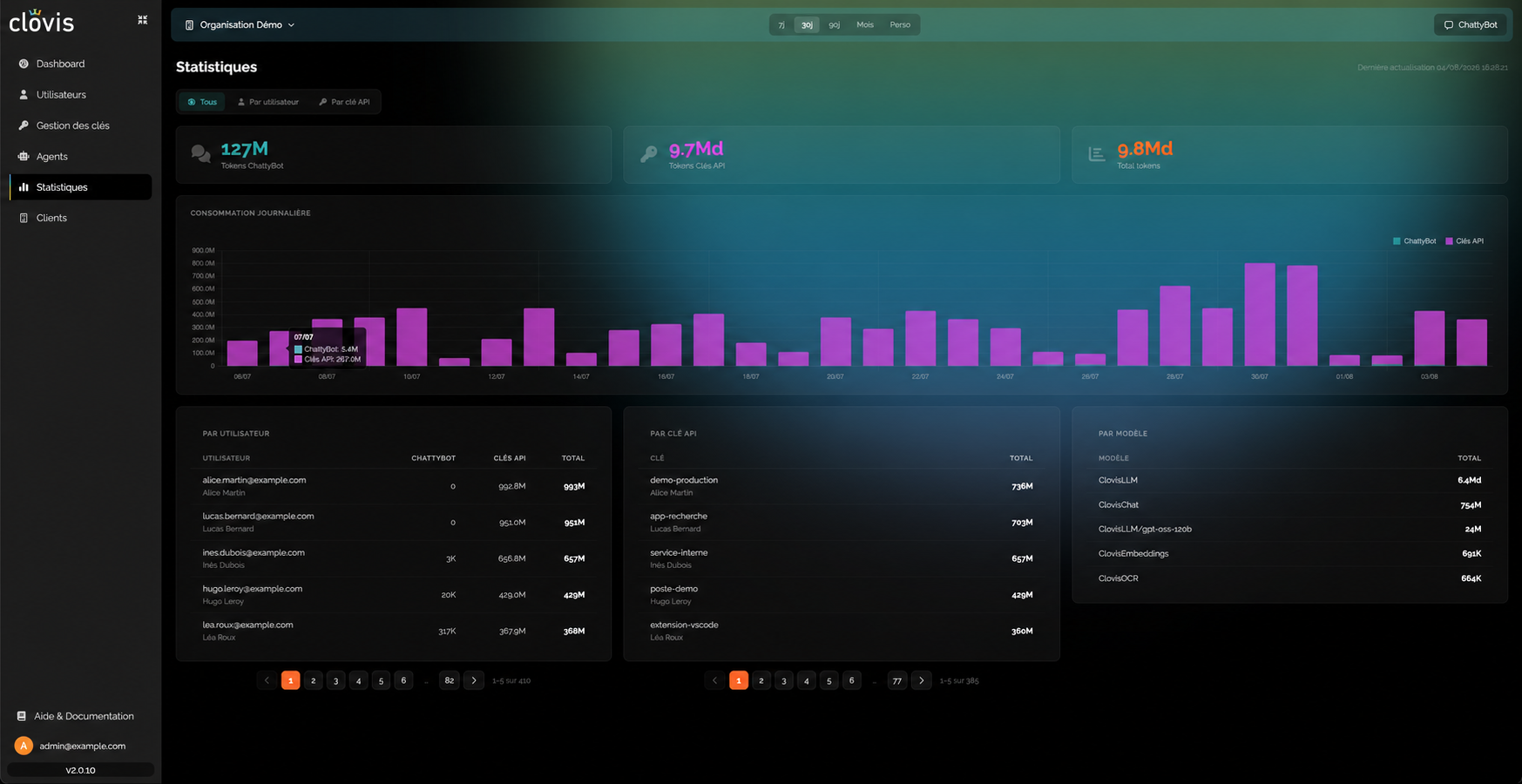
Définir le périmètre d'analyse
Avant d'interpréter les résultats, utilisez les commandes situées en haut de la page :
- le sélecteur d'organisation détermine l'environnement analysé ;
- les raccourcis 7j, 30j, 90j et Mois définissent la période observée ;
- l'option Perso permet de choisir une période personnalisée ;
- les vues Tous, Par utilisateur et Par clé API permettent de passer de la synthèse à un périmètre plus ciblé ;
- la mention Dernière actualisation indique quand les données affichées ont été mises à jour.
Si votre compte donne accès à plusieurs organisations, vérifiez l'organisation et la période avant de comparer les chiffres ou de partager une analyse.
Lire les indicateurs de synthèse
Les trois indicateurs placés au-dessus du graphique répartissent la consommation selon son origine.
| Indicateur | Signification |
|---|---|
| Tokens ChattyBot | Nombre de jetons consommés depuis l'interface conversationnelle ChattyBot. |
| Tokens Clés API | Nombre de jetons consommés par les applications et intégrations utilisant une clé API. |
| Total tokens | Consommation cumulée de ChattyBot et des clés API sur la période sélectionnée. |
Les volumes sont abrégés dans l'interface : K pour milliers, M pour millions et Md pour milliards. Les valeurs étant arrondies, l'addition des nombres affichés peut différer légèrement du total présenté.
Repérer une variation dans le temps
Le graphique Consommation journalière présente le volume de jetons utilisé chaque jour de la période :
- la série turquoise correspond à ChattyBot ;
- la série violette correspond aux Clés API.
Survolez une barre pour afficher la date et le détail de la consommation de chaque canal. Utilisez cette vue pour repérer un pic, une baisse inhabituelle ou un changement de répartition entre ChattyBot et les usages API.
Identifier l'origine de la consommation
Les tableaux situés sous le graphique proposent trois niveaux de lecture.
Par utilisateur
Le tableau Par utilisateur indique, pour chaque compte :
- la consommation issue de ChattyBot ;
- la consommation associée à ses clés API ;
- le total cumulé.
Il permet d'identifier un compte dont l'activité explique une part importante de la consommation.
Par clé API
Le tableau Par clé API affiche le nom de la clé, son propriétaire et le volume total consommé. Utilisez-le pour retrouver l'application, le poste de travail ou l'intégration à l'origine d'une variation liée aux API.
Par modèle
Le tableau Par modèle répartit la consommation entre les modèles et services Clovis. Il aide à déterminer si l'activité provient principalement de la génération de texte, du chat, des embeddings ou de l'OCR.
Les tableaux Par utilisateur et Par clé API sont paginés. Utilisez les commandes placées sous chaque tableau pour consulter les résultats suivants ; le compteur indique la plage affichée et le nombre total d'éléments.
Réaliser une première analyse
- Sélectionnez l'organisation et la période concernées.
- Comparez Tokens ChattyBot et Tokens Clés API pour identifier le canal principal.
- Repérez sur le graphique le ou les jours où la variation apparaît.
- Consultez Par modèle pour déterminer les services concernés.
- Croisez ensuite Par utilisateur et Par clé API pour retrouver l'origine probable.
- Utilisez les vues ciblées et la pagination si l'élément recherché n'apparaît pas dans la première liste.
- Notez la période et l'heure de dernière actualisation lorsque vous transmettez votre analyse.
Les organisations, utilisateurs, clés et données visibles dépendent des permissions associées à votre compte.
Pour une vue plus synthétique, revenez à l'accueil de la console d'administration. Pour vérifier la disponibilité des modèles et services, consultez également la page État des services.