Configurer un agent n8n avec Clovis
Cette page explique comment connecter n8n à Clovis via le connecteur OpenAI-compatible (base URL Clovis), puis comment l’utiliser dans un AI Agent.
Prérequis
Un accès à n8n (Cloud ou self-hosted)
Une clé API Clovis
L’URL de l’API Clovis (OpenAI-compatible)
Exemple :
Exemple :
https://llm-gateway.clovis-ai.fr/v1Le nom du modèle / model group à utiliser
Exemple :
Exemple :
ClovisLLM Étape 1 — Fondation
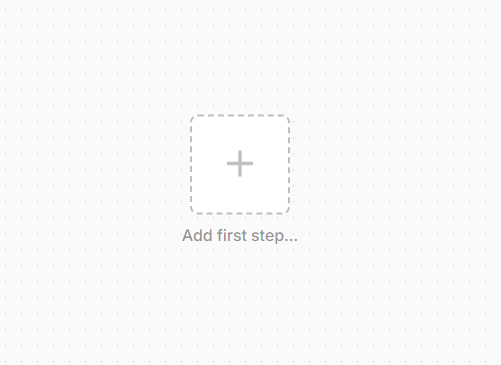
1- Création d’un workflow
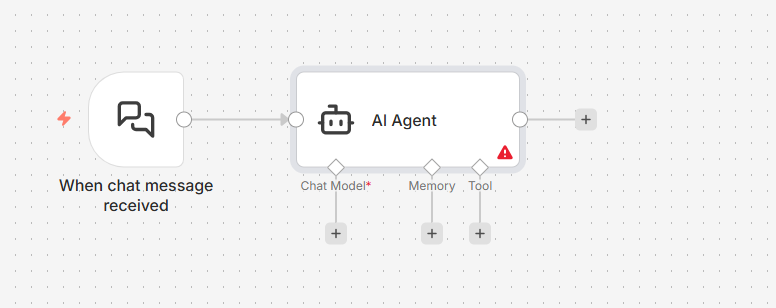
2- Création d’un agent
Étape 2 — Configurer le node “OpenAI Model”
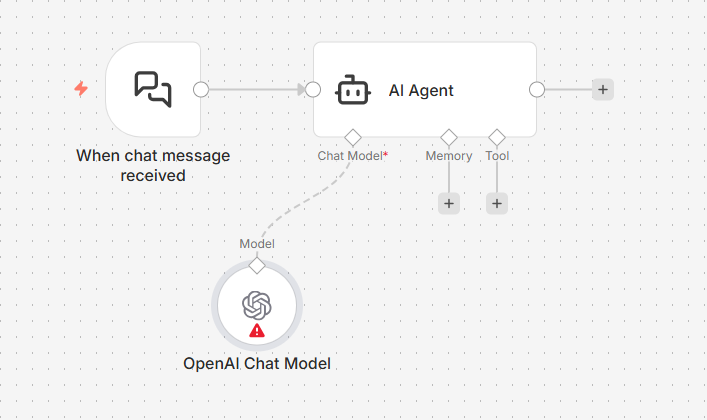
1- Ajoutez un node OpenAI Chat Model dans votre workflow.
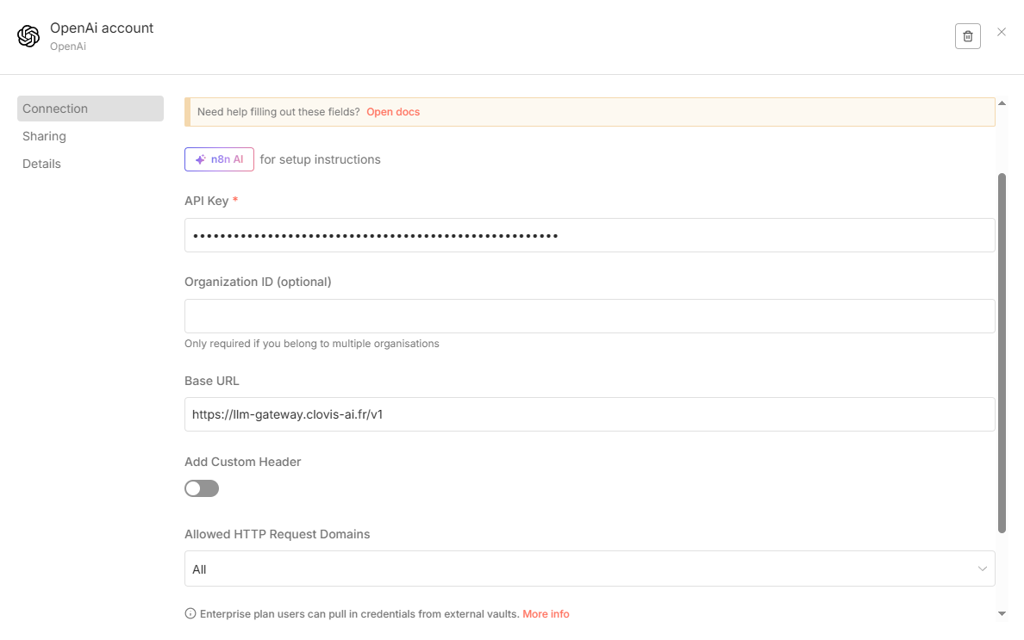
2- Dans Credential to connect with, sélectionnez Create new credential.
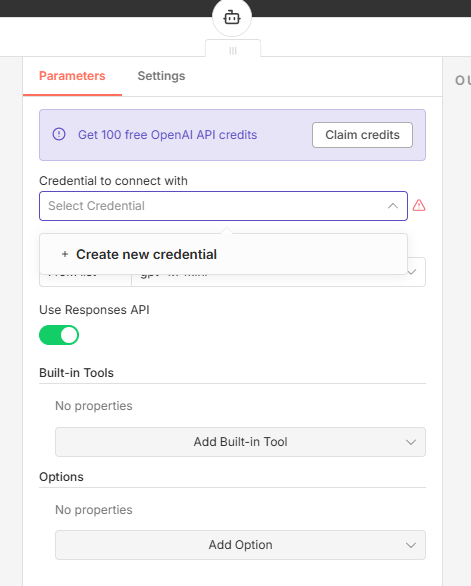
3- Créez un new credential OpenAI :
API Key : votre clé Clovis (
sk-XXXXXXXXXX)Base URL :
https://llm-gateway.clovis-ai.fr/v1Organization ID : optionnel (laisser vide dans la majorité des cas)
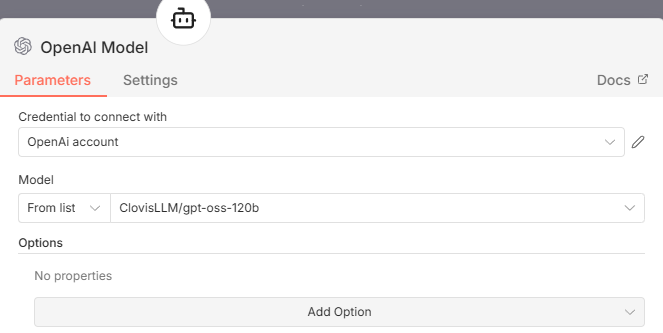
4- Dans Model, choisissez ou saisissez le modèle Clovis (ex: ClovisLLM/gpt-oss-120b).
Étape 3 — Brancher le modèle dans un AI Agent
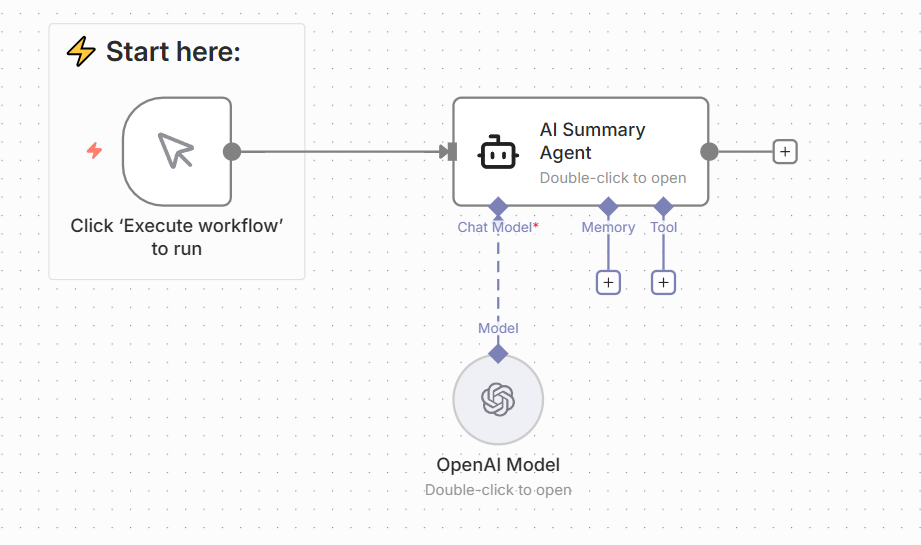
- Reliez le node OpenAI Model au port Chat Model de l’agent.
- (Optionnel) Ajoutez Memory si vous souhaitez conserver un contexte conversationnel entre exécutions.
- (Optionnel) Ajoutez des Tools si vous voulez outiller l’agent (ex: HTTP Request, Google Drive, etc.).
Étape 4 — Tester avec un exemple simple (résumé)
Dans votre AI Agent, vous pouvez utiliser une instruction du type :
- System / Instructions (recommandé) “Tu es un assistant de synthèse. Résume en 5 points max, avec un ton neutre. Si une info manque, indique-le.”
- User message (donnée d’entrée) “Voici un texte :
{{$json.text}}. Fais un résumé.”
Ensuite :
- Cliquez Execute workflow
- Vérifiez la sortie du node AI Agent (résumé généré)
Ce workflow suffit pour valider la connectivité n8n ↔ Clovis et commencer à produire des résumés, classifications, reformulations, etc.