Utiliser Clovis dans GitHub Copilot Chat
Utilisez Clovis comme assistant de développement directement dans Visual Studio Code, grâce au chat intégré issu de GitHub Copilot Chat. Avec ClovisLLM ou ClovisChat, vous pouvez poser des questions sur votre code, comprendre un projet, préparer des modifications et, selon les outils activés, modifier des fichiers ou lancer des tests, sans quitter votre éditeur.
Ce tutoriel vous guide pour connecter votre clé API Clovis, ajouter les modèles au sélecteur du chat et choisir les outils adaptés à votre façon de travailler.
Avec une version récente de VS Code, les modèles utilisant votre propre clé peuvent fonctionner sans compte GitHub ni abonnement Copilot. Dans une organisation, l’administrateur peut restreindre cet usage. Consultez la documentation VS Code sur les clés personnelles si le parcours diffère sur votre poste.
1. Ouvrir GitHub Copilot Chat
Depuis VS Code 1.116, GitHub Copilot Chat est livré comme extension intégrée (built-in). Sur une installation récente, vous pouvez donc ouvrir directement le panneau Chat, sans installation manuelle depuis le Marketplace. Cette évolution est annoncée dans les notes de version officielles de VS Code 1.116.
Ouvrez le chat depuis l’icône de conversation de VS Code. La vue Extensions, avec une recherche GitHub Copilot, permet également de retrouver GitHub Copilot Chat, publié par GitHub, pour vérifier son état. Si les fonctionnalités IA ont été désactivées, réactivez-les dans les paramètres de VS Code.
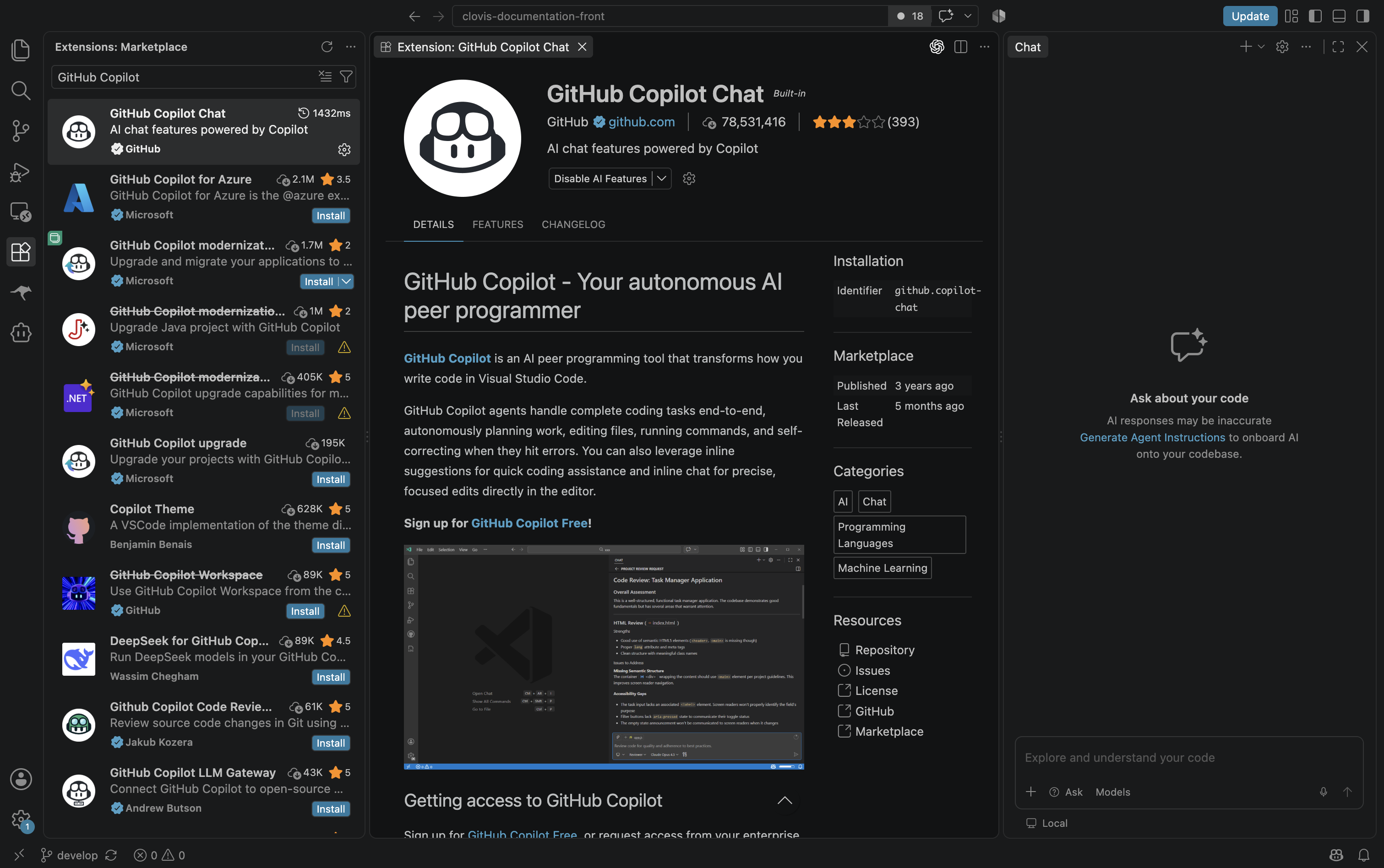
Sur cette capture, l’extension est déjà disponible : le bouton Disable AI Features indique que les fonctionnalités IA sont activées. Le panneau à droite contient la zone où vous écrirez vos demandes.
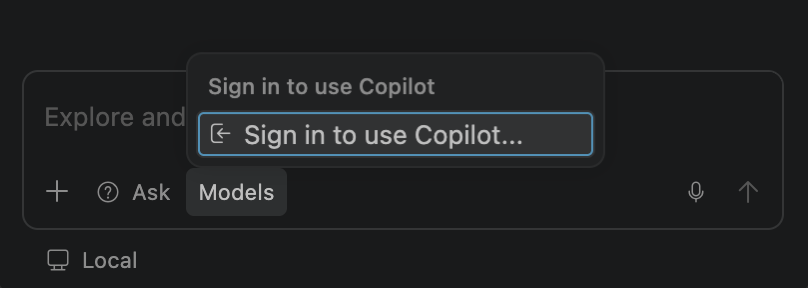
Si l’interface propose une connexion GitHub
La capture suivante montre Sign in to use Copilot… dans le sélecteur de modèles. Si vous souhaitez utiliser les services Copilot associés à votre compte, cliquez sur cette proposition et terminez la connexion dans le navigateur.
2. Repérer le mode de conversation
Sous la zone de saisie, le menu de mode propose ici Ask, Plan et Agent.
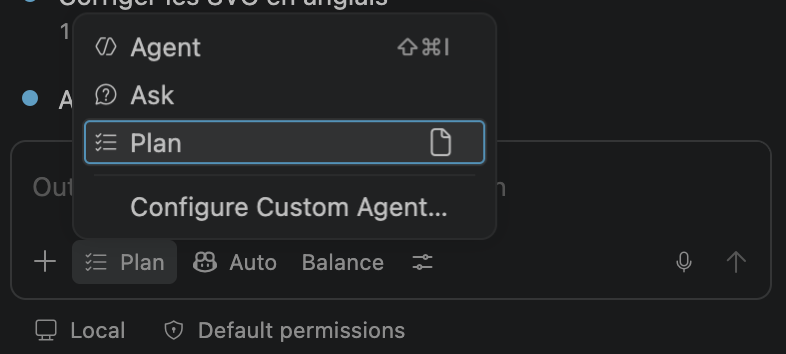
Choisissez votre mode en fonction de la demande :
| Mode | Exemple d’usage |
|---|---|
| Ask | demander une explication sur une fonction ou une erreur |
| Plan | préparer les étapes d’une modification avant de la réaliser |
| Agent | confier une tâche qui nécessite des outils et des actions sur le projet |
Pour votre premier essai, partez d’une question simple en Ask. Vous pourrez ensuite tester un plan ou une modification. Le choix du modèle Clovis intervient dans le menu voisin.
3. Accéder à la gestion des modèles
Cliquez sur le nom du modèle sous la zone de saisie : Auto sur la capture. Dans le menu, choisissez Manage Models….
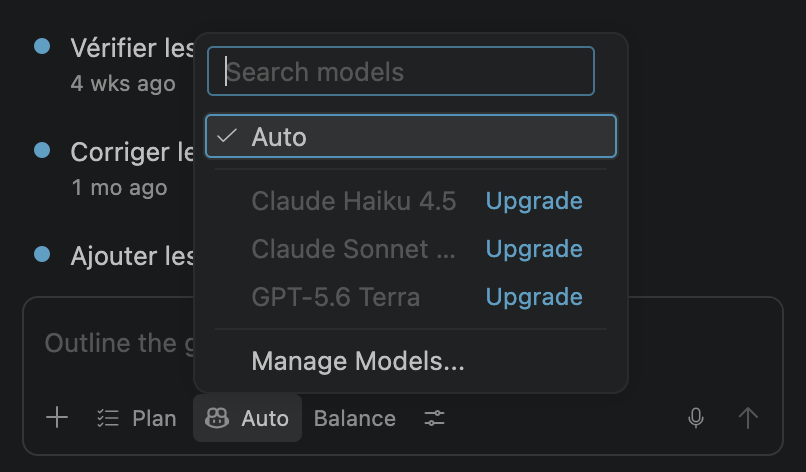
Vous arrivez sur Language Models, la fenêtre de gestion des modèles.
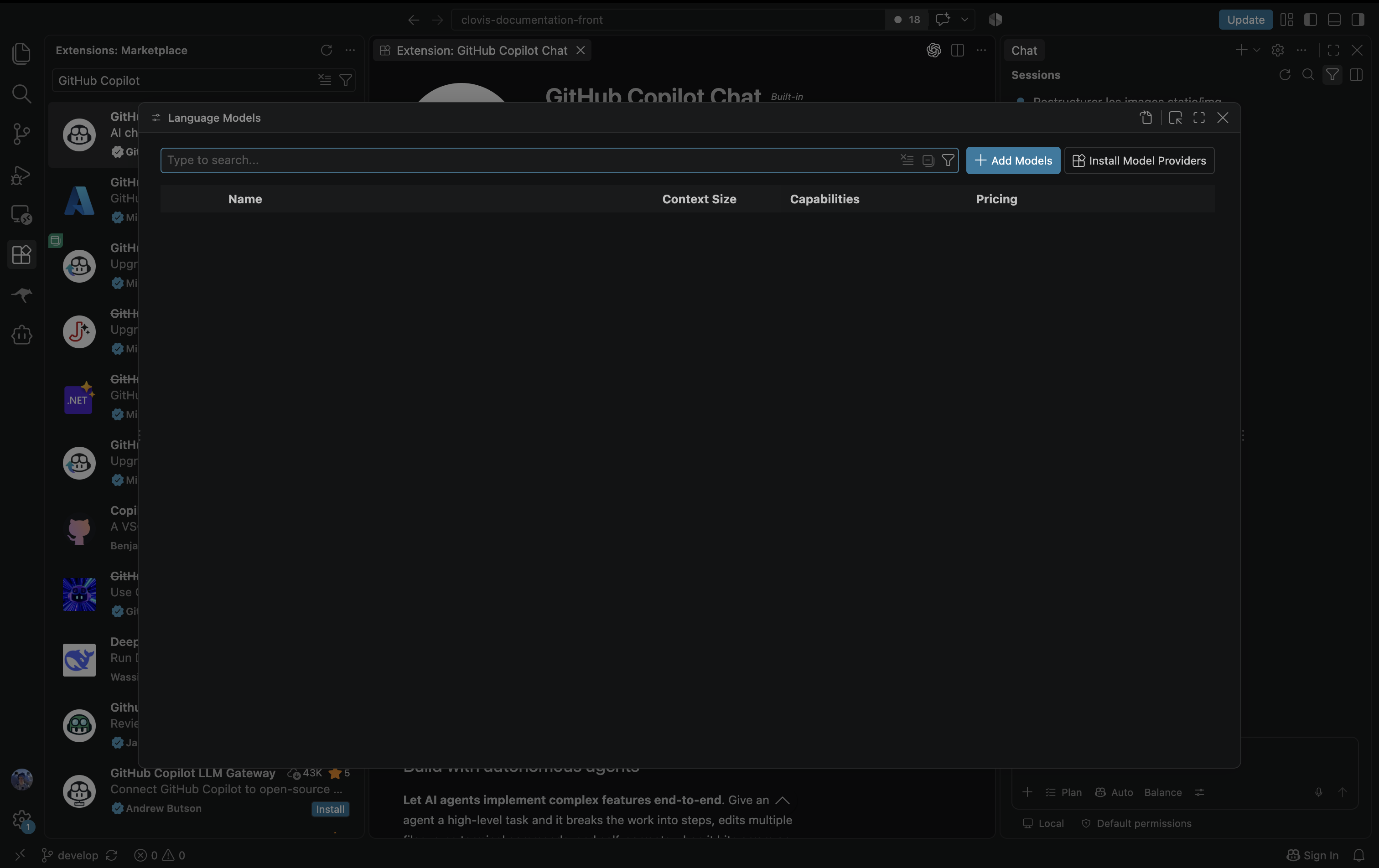
Cliquez sur Add Models, puis sélectionnez Custom Endpoint. Ce fournisseur permet de connecter la passerelle API Clovis. Install Model Providers sert à installer des fournisseurs supplémentaires ; le parcours présenté ici utilise le fournisseur intégré.
Si vous ne retrouvez pas le menu, ouvrez la palette de commandes avec Ctrl+Shift+P sur Windows/Linux ou Cmd+Shift+P sur macOS, puis recherchez Chat: Manage Language Models. Ce point d’entrée est décrit dans la documentation officielle des modèles VS Code.
4. Nommer le groupe Clovis
Le champ Group Name définit le nom sous lequel vos modèles seront regroupés. Saisissez Clovis.

Appuyez sur Entrée. Le nom du groupe sert à organiser l’affichage ; les identifiants techniques des modèles seront renseignés séparément.
5. Renseigner votre clé API Clovis
Suivez les champs proposés par VS Code pour ajouter la clé API.
6. Choisir Chat Completions
Dans Clovis: API Type, sélectionnez Chat Completions, puis validez.
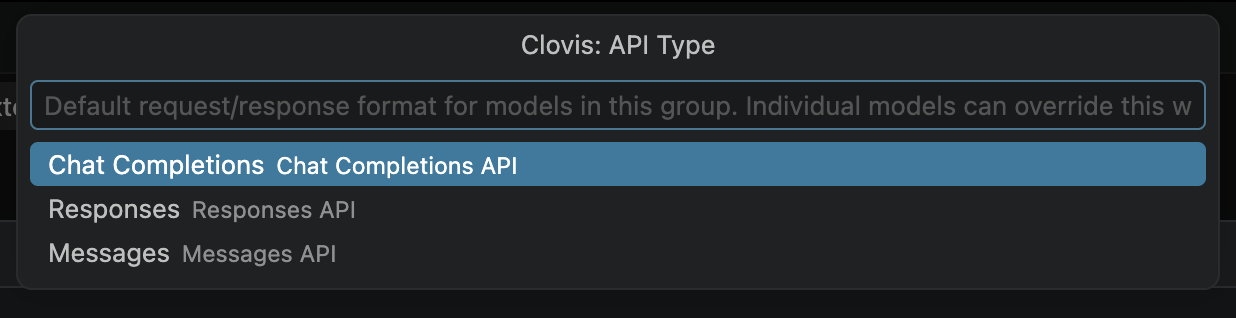
Ce choix correspond à la route Clovis /v1/chat/completions utilisée dans ce tutoriel. Gardez la même valeur dans le fichier de configuration pour que le format des requêtes corresponde à l’URL.
7. Ajouter les modèles dans la configuration
VS Code ouvre le fichier chatLanguageModels.json. Voici la configuration complète pour les deux modèles Clovis. Conservez la valeur apiKey créée par votre assistant de configuration : dans cet exemple, REFERENCE_GENEREE_PAR_VSCODE est un repère à remplacer par votre référence existante, pas par votre clé en clair.
[
  {
    "name": "Clovis",
    "vendor": "customendpoint",
    "apiKey": "${input:REFERENCE_GENEREE_PAR_VSCODE}",
    "apiType": "chat-completions",
    "models": [
      {
        "id": "ClovisLLM",
        "name": "ClovisLLM",
        "url": "https://llm-gateway.clovis-ai.fr/v1/chat/completions",
        "toolCalling": true,
        "vision": false,
        "maxInputTokens": 128000,
        "maxOutputTokens": 32000
      },
      {
        "id": "ClovisChat",
        "name": "ClovisChat",
        "url": "https://llm-gateway.clovis-ai.fr/v1/chat/completions",
        "toolCalling": true,
        "vision": true,
        "maxInputTokens": 200000,
        "maxOutputTokens": 62000
      }
    ]
  }
]
Si vous avez déjà ajouté d’autres fournisseurs, conservez-les dans le tableau principal et ajoutez ou modifiez uniquement l’objet Clovis. Enregistrez ensuite le fichier.
Une référence générée peut prendre la forme ${input:chat.lm.secret.…}. Elle désigne le secret enregistré par VS Code : son identifiant est propre à votre configuration. Utilisez celui présent dans votre fichier, même s’il diffère de l’exemple.
| Propriété | Rôle dans cette configuration |
|---|---|
id | identifiant envoyé à Clovis, avec sa casse exacte |
name | nom visible dans le sélecteur |
url | adresse complète de la route appelée |
apiType | format Chat Completions |
toolCalling | déclare la prise en charge des appels d’outils |
vision | déclare si le modèle accepte des images en entrée |
maxInputTokens / maxOutputTokens | plafonds déclarés pour l’entrée et la réponse |
Les capacités et limites ci-dessus suivent les fiches ClovisLLM et ClovisChat. Ajustez-les si les caractéristiques du service évoluent. Pour la structure des champs côté VS Code, consultez le guide Microsoft des endpoints personnalisés.
8. Vérifier les outils de la session
Si vous travaillez en Plan ou Agent, ouvrez la configuration des outils avec l’icône de réglage près du sélecteur. La fenêtre Configure Tools permet de voir les outils sélectionnés.
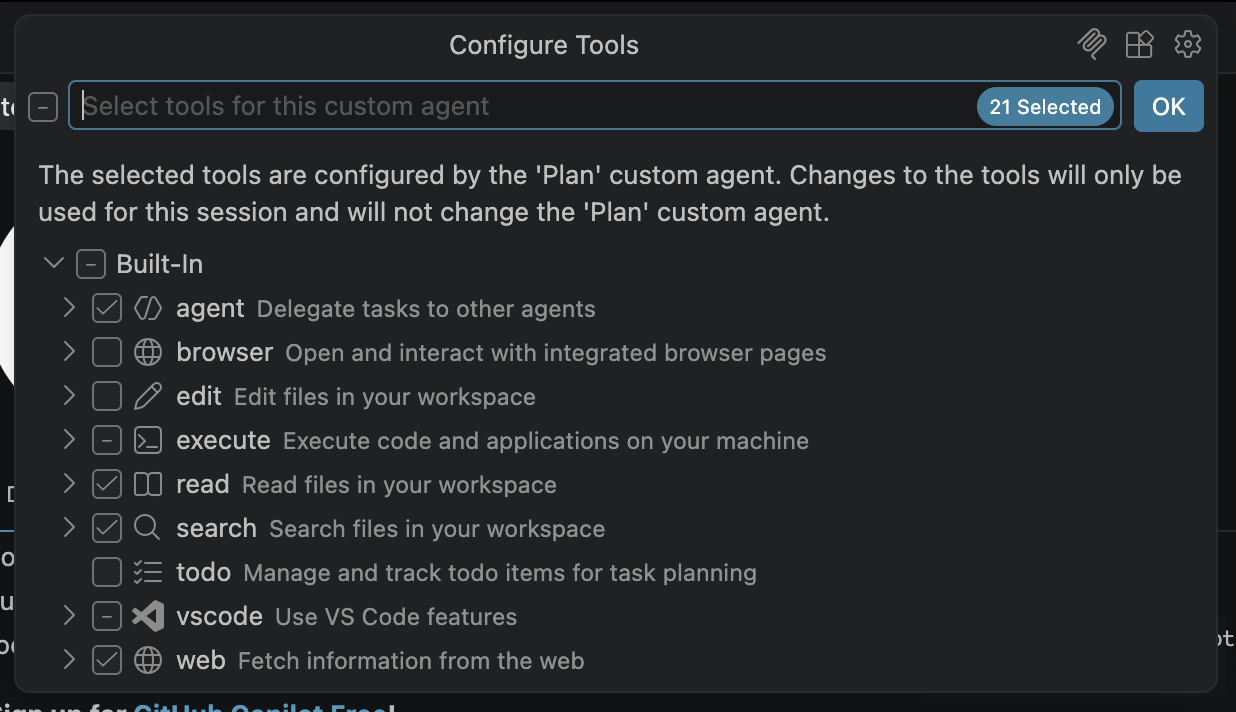
Sur cette capture, 21 outils sont sélectionnés, répartis entre plusieurs familles. Les cases cochées et les cases partiellement cochées indiquent les sélections actuelles ; elles ne constituent pas une liste à reproduire systématiquement.
Comprendre les familles d’outils
Dépliez chaque famille pour examiner les outils individuels avant de cocher une catégorie entière. Les noms ci-dessous reprennent ceux de la capture ; leur contenu peut évoluer selon la version et les extensions installées.
| Famille | Ce qu’elle permet | Quand l’activer ? |
|---|---|---|
| read | lire le contenu de fichiers pour comprendre le code ou une configuration | pour expliquer un fichier, analyser un problème ou préparer une modification |
| search | retrouver des fichiers, des symboles ou des passages dans le projet | pour explorer un dépôt et identifier les fichiers concernés par une demande |
| edit | créer ou modifier des fichiers avec les outils d’édition | pour réaliser une modification ; laissez-la désactivée si vous souhaitez seulement une analyse |
| execute | exécuter des commandes et du code, notamment dans le terminal | pour lancer des tests ou une compilation ; examinez les sous-outils et les commandes proposées |
| browser | ouvrir des pages et interagir avec le navigateur intégré | pour vérifier une interface web ou reproduire un parcours utilisateur |
| web | récupérer du contenu sur le Web | pour consulter une documentation ou une ressource externe |
| agent | déléguer une partie du travail à d’autres agents | pour une tâche nécessitant plusieurs sous-tâches ; facultatif pour un premier essai |
| todo | organiser et suivre une liste de tâches | pour un travail en plusieurs étapes ; ne donne pas à lui seul accès à l’édition des fichiers |
| vscode | utiliser des fonctionnalités de l’éditeur | selon les sous-outils nécessaires à votre tâche ; vérifiez leur description individuelle |
Les outils servent d’intermédiaires entre le modèle et votre environnement : leurs résultats peuvent alimenter le contexte envoyé à Clovis. Leur fonctionnement est décrit dans la documentation des outils VS Code.
Choisir les outils selon votre objectif
Pour comprendre un projet, commencez avec read et search. Exemple : « Explique le fonctionnement de l’authentification et indique les fichiers concernés. » Gardez edit et execute désactivés dans cette sélection initiale.
Pour modifier le code, ajoutez edit. Exemple : « Ajoute une validation à ce formulaire. » Relisez ensuite les différences dans les fichiers avant de conserver les changements.
Pour vérifier une modification, ajoutez les outils de execute nécessaires. Exemple : « Lance les tests de cette fonction et explique les échecs. » Une commande de terminal peut elle aussi lire, écrire ou supprimer des fichiers : désactiver edit ne suffit donc pas à empêcher toute modification si l’exécution de commandes reste disponible.
Activez web ou browser lorsque votre demande nécessite une ressource en ligne ou une vérification dans le navigateur. Vous pouvez garder agent et todo désactivés pour une demande courte, puis les ajouter pour un travail plus long.
Distinguer sélection d’outils et autorisations
Cocher un outil le rend disponible à l’agent. Les règles d’approbation de VS Code déterminent ensuite si son utilisation nécessite votre confirmation. Le menu Default permissions visible dans les captures concerne cette seconde couche ; les libellés peuvent varier selon votre version.
Pour commencer, conservez les réglages d’approbation par défaut et examinez les demandes portant sur les commandes, les accès externes ou les actions sensibles. Consultez le guide des approbations et permissions VS Code pour ajuster ce comportement.
La sélection d’outils n’est pas une règle d’exclusion de fichiers. Un fichier ajouté manuellement au chat peut fournir du contexte même si un outil de lecture est désactivé. Pour une analyse, ouvrez le dossier utile au travail et joignez les fichiers nécessaires ; évitez d’ajouter des fichiers contenant des secrets tels que des clés API ou un .env de production.
Enfin, toolCalling: true dans la configuration Clovis déclare une capacité du modèle. Ce champ n’accorde pas à lui seul des droits sur vos fichiers et n’active pas automatiquement toutes les familles d’outils.
Valider pour la session
Cliquez sur OK une fois votre sélection terminée. Le message affiché sur la capture indique que les changements concernent la session en cours et ne modifient pas la définition de l’agent personnalisé Plan. Cette étape est facultative pour une simple question dans le chat.
9. Sélectionner explicitement un modèle Clovis
Revenez dans le chat et ouvrez de nouveau le menu des modèles. Cette seconde capture montre le même point d’entrée après la configuration.
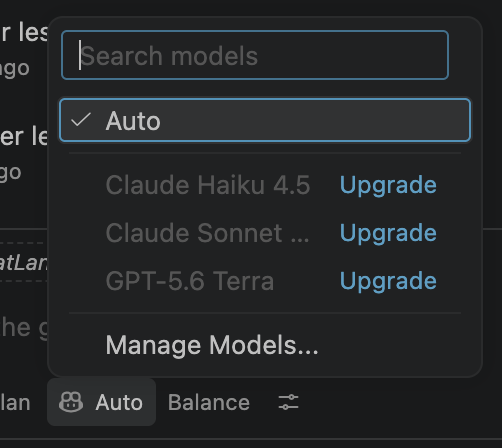
Saisissez Clovis dans la recherche, puis choisissez ClovisLLM pour travailler sur du code, ou ClovisChat pour une conversation généraliste.
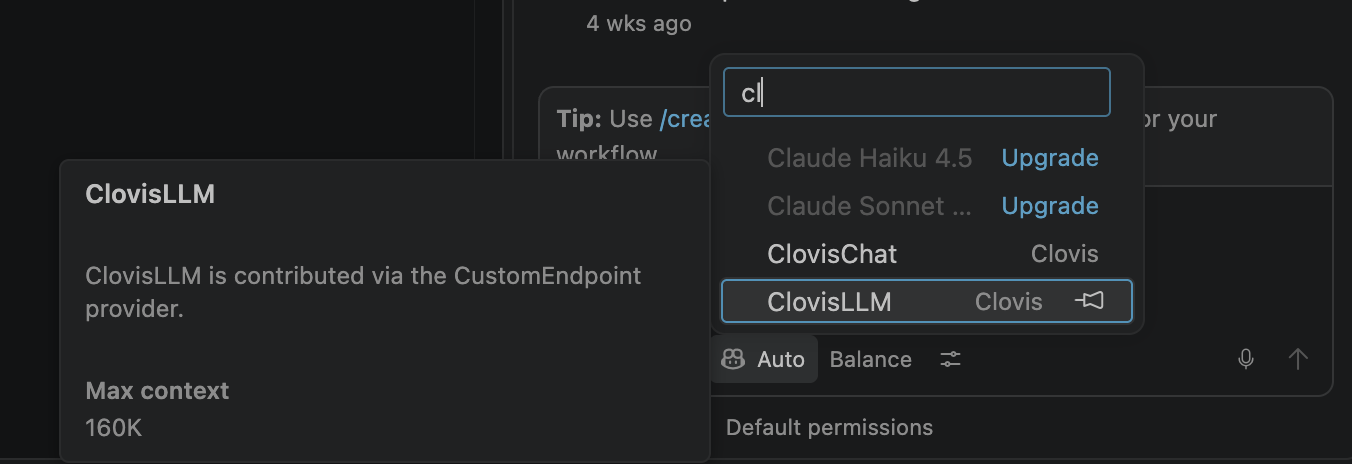
La capture montre les deux modèles rattachés au groupe Clovis. L’infobulle CustomEndpoint confirme le fournisseur déclaré. Après avoir cliqué sur le modèle, vérifiez que son nom apparaît sous la zone de saisie avant d’envoyer votre demande.
10. Envoyer une première demande
Commencez par vérifier le chat avec une demande courte en Ask :
Explique la différence entre une fonction synchrone et une fonction asynchrone,
avec un petit exemple en TypeScript.
Une réponse avec ClovisLLM sélectionné permet de vérifier le premier échange. Pour confirmer l’utilisation de votre clé, consultez également sa consommation dans la console Clovis.
Vous pouvez ensuite ouvrir un fichier du projet, l’ajouter au contexte du chat et essayer :
Explique le rôle de ce fichier et propose trois pistes d’amélioration.
En Plan, demandez par exemple :
Prépare un plan pour ajouter des tests à cette fonction.
Décris les cas à couvrir avant de modifier les fichiers.
En Agent, partez d’une tâche précise, puis relisez les modifications proposées et vérifiez le résultat dans votre projet.
Dépannage
| Symptôme | Que vérifier ? |
|---|---|
| Custom Endpoint est absent | mettez VS Code à jour ; en entreprise, vérifiez la politique autorisant les clés personnelles |
| Le modèle est absent | enregistrez la configuration, vérifiez sa syntaxe et la visibilité du modèle dans Language Models, puis redémarrez VS Code si nécessaire |
| Seul Auto est proposé | vérifiez si le projet est en Restricted Mode ; accordez votre confiance uniquement à un dossier que vous connaissez |
| Erreur d’authentification | vérifiez que la clé Clovis est active, complète et sans espace ajouté ; mettez-la à jour depuis les réglages du fournisseur |
| Erreur de route | vérifiez l’URL complète https://llm-gateway.clovis-ai.fr/v1/chat/completions et le type chat-completions |
| Modèle inconnu | respectez exactement ClovisLLM ou ClovisChat et vérifiez les accès associés à votre clé |
| Le chat fonctionne, mais le mode Agent échoue | vérifiez les appels d’outils déclarés et les outils disponibles pour cette session |
| Erreur de longueur de contexte | réduisez les fichiers joints ou démarrez une nouvelle conversation ; vérifiez les limites configurées |
Pour les réglages avancés du fournisseur, consultez la référence officielle VS Code.