Utiliser Clovis avec OpenCode Desktop
OpenCode Desktop permet d’utiliser ClovisLLM comme assistant de code depuis une application graphique. Contrairement à la version en ligne de commande, l’installation, la configuration du fournisseur et le choix du projet peuvent être réalisés sans modifier de fichier de configuration.
Prérequis
- une clé API Clovis dédiée à OpenCode Desktop ;
- un poste compatible avec macOS, Windows x64 ou une distribution Linux utilisant des paquets DEB ou RPM ;
- facultatif, mais recommandé : un dépôt Git présent sur votre poste.
La clé API donne accès au service Clovis. Ne l’ajoutez jamais à un dépôt Git, à un document partagé ou à une capture d’écran.
1. Télécharger et installer OpenCode Desktop
Ouvrez la page officielle de téléchargement d’OpenCode, puis choisissez le paquet OpenCode Desktop adapté à votre poste :
| Système | Téléchargement |
|---|---|
| macOS | binaire pour Apple Silicon ou Intel |
| Windows | binaire x64 |
| Linux | paquet .deb pour Debian/Ubuntu ou .rpm pour Fedora/RHEL |
Sur macOS, l’application peut également être installée avec Homebrew :
brew install --cask opencode-desktop
Installez le paquet téléchargé, puis lancez OpenCode Desktop.
2. Ouvrir la liste des fournisseurs
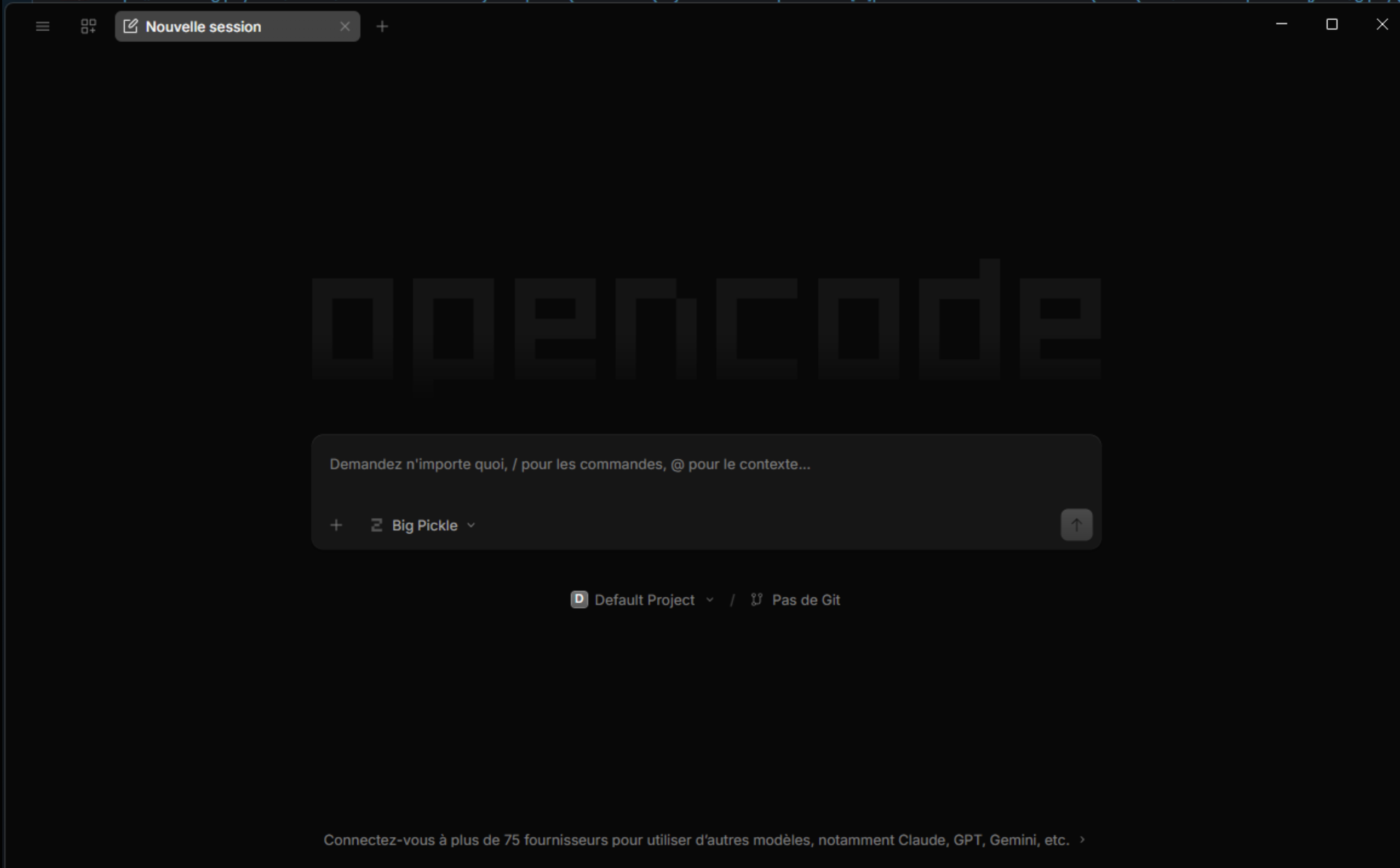
Depuis une nouvelle session, cliquez sur le nom du modèle affiché sous la zone de saisie.
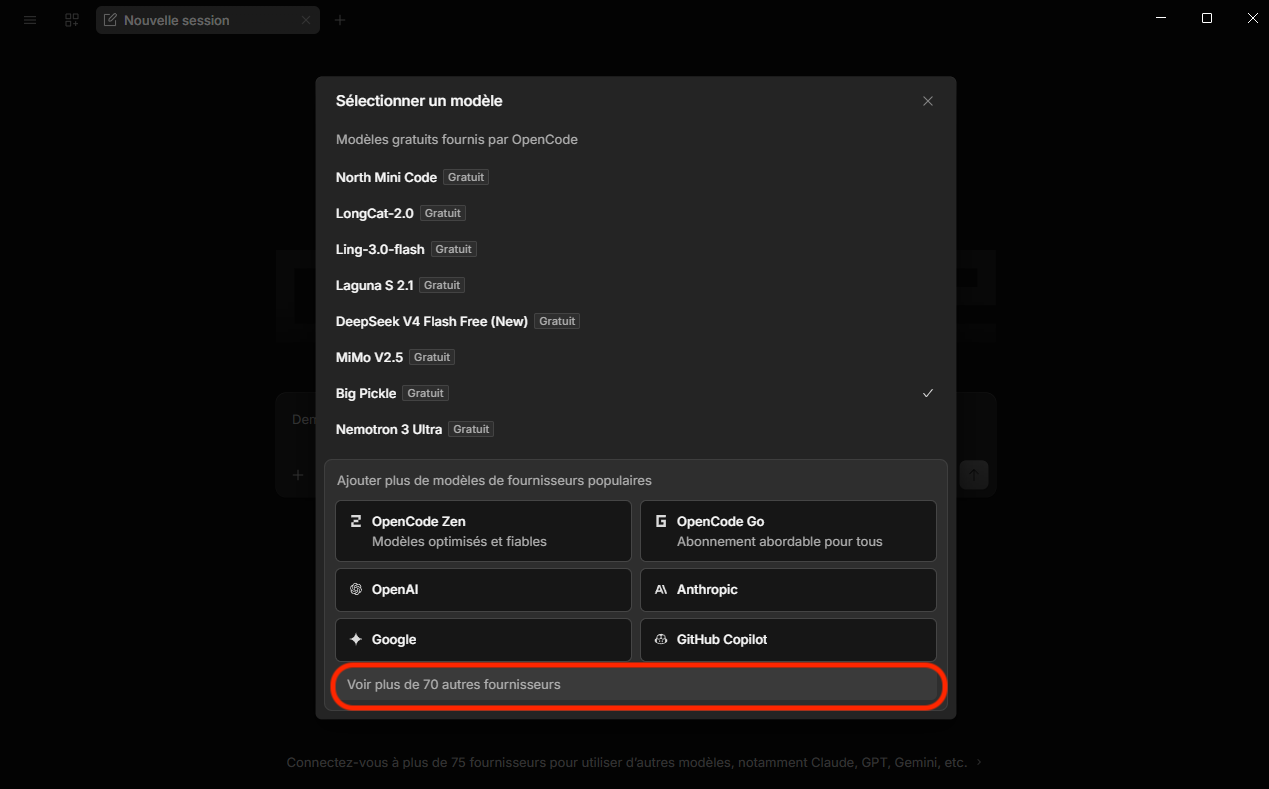
Dans la fenêtre Sélectionner un modèle, cliquez sur Voir plus de 70 autres fournisseurs.
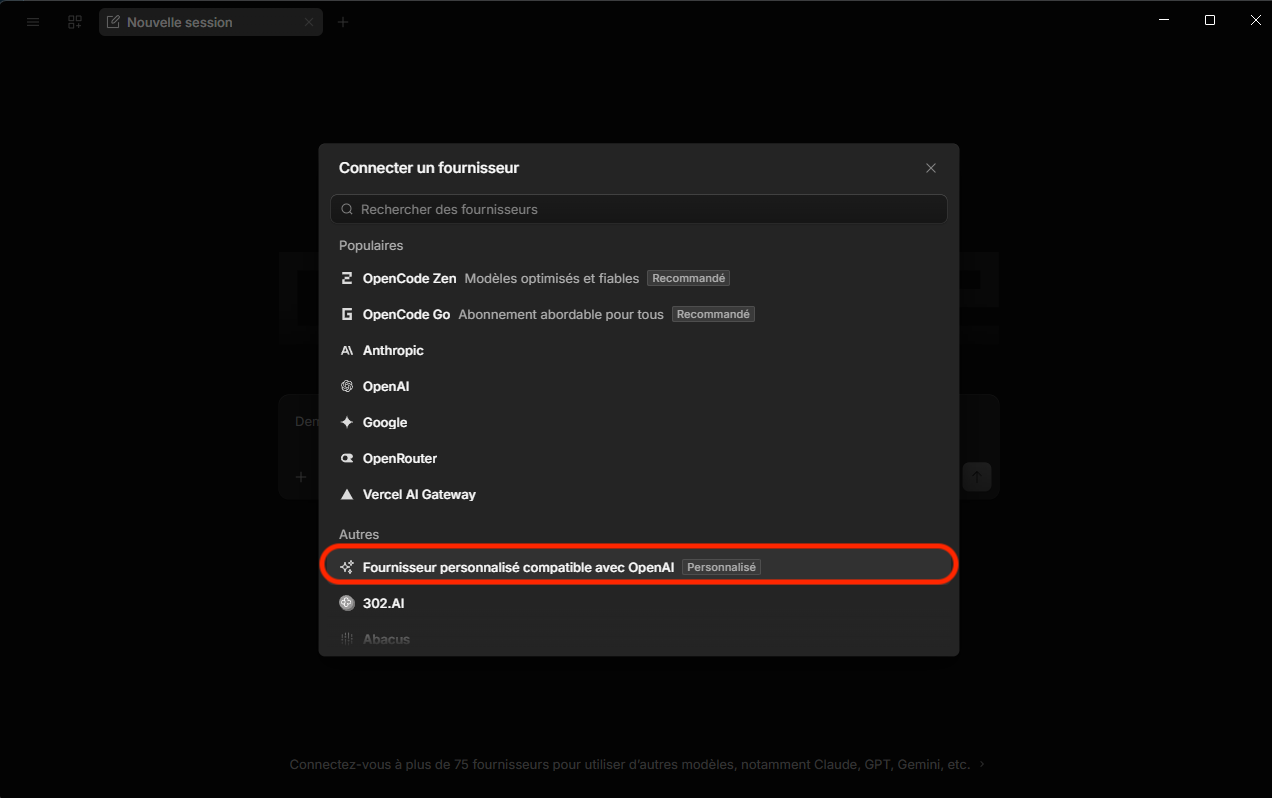
3. Ajouter le fournisseur Clovis
Dans la section Autres, sélectionnez Fournisseur personnalisé compatible avec OpenAI.
Renseignez les champs suivants :
| Champ | Valeur |
|---|---|
| ID du fournisseur | clovis |
| Nom d’affichage | clovis |
| URL de base | https://llm-gateway.clovis-ai.fr/v1 |
| Clé API | votre clé API Clovis |
| Identifiant du modèle | ClovisLLM |
| Nom d’affichage du modèle | ClovisLLM |
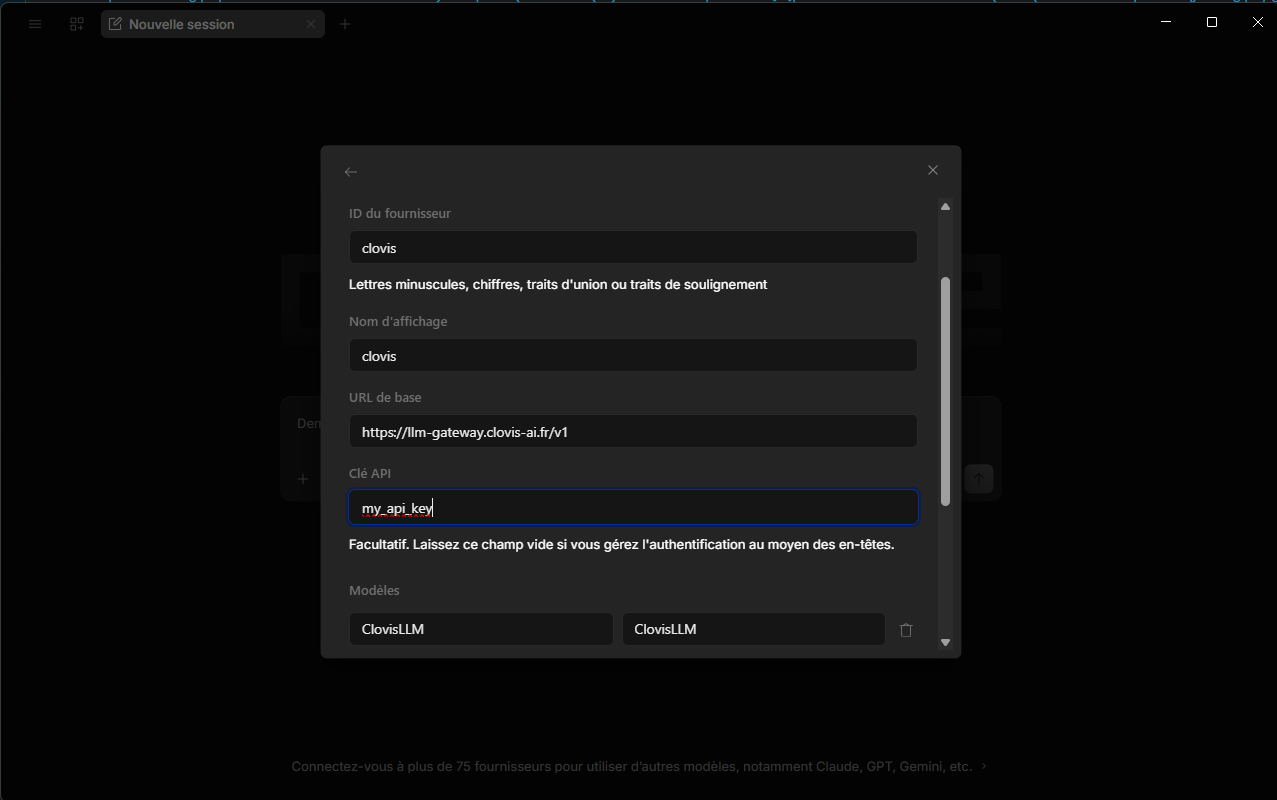
Validez ensuite l’ajout du fournisseur.
4. Sélectionner ClovisLLM
Ouvrez de nouveau le sélecteur de modèles, puis choisissez ClovisLLM dans la section clovis.
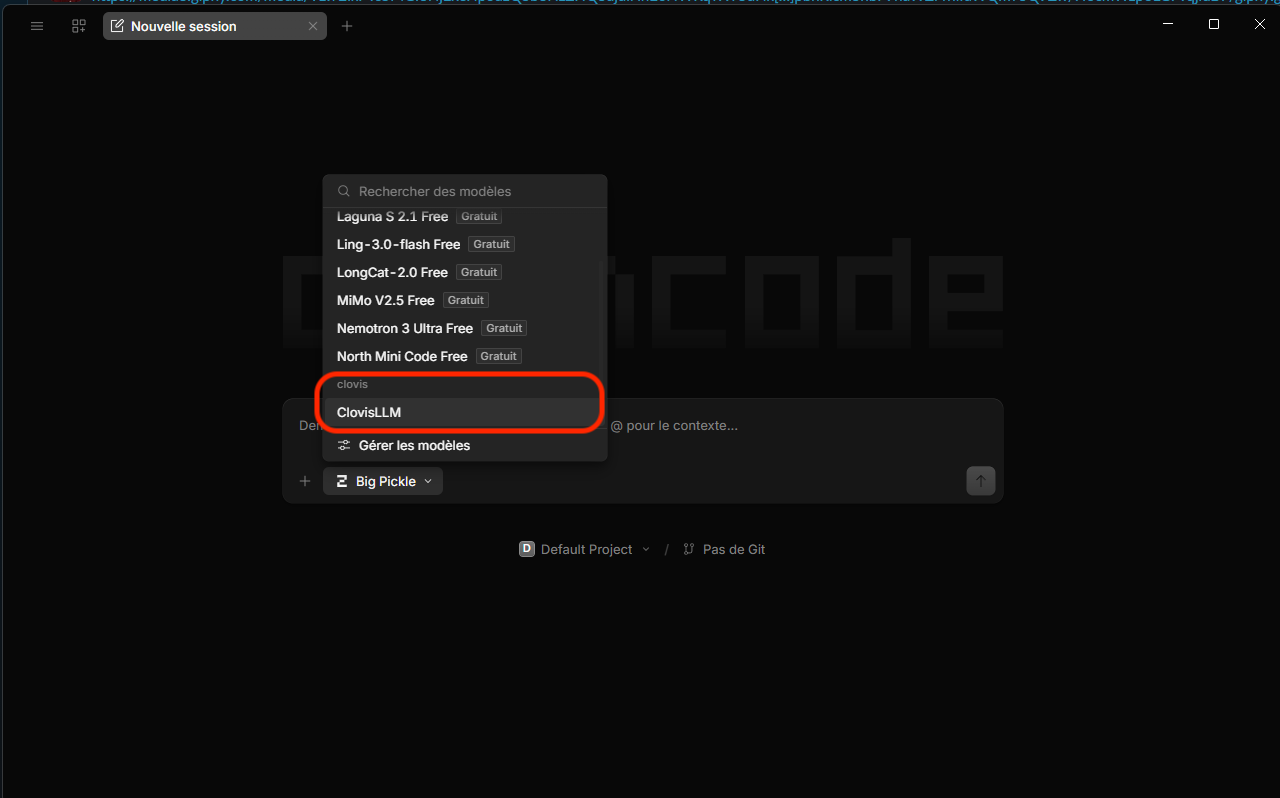
Le nom ClovisLLM doit maintenant apparaître sous la zone de saisie.
5. Ajouter un projet et son contexte Git
Pour travailler sur un dépôt local :
- ouvrez le sélecteur de projets sous la zone de saisie ;
- cliquez sur Ajouter un projet ;
- sélectionnez le dossier racine de votre dépôt Git.
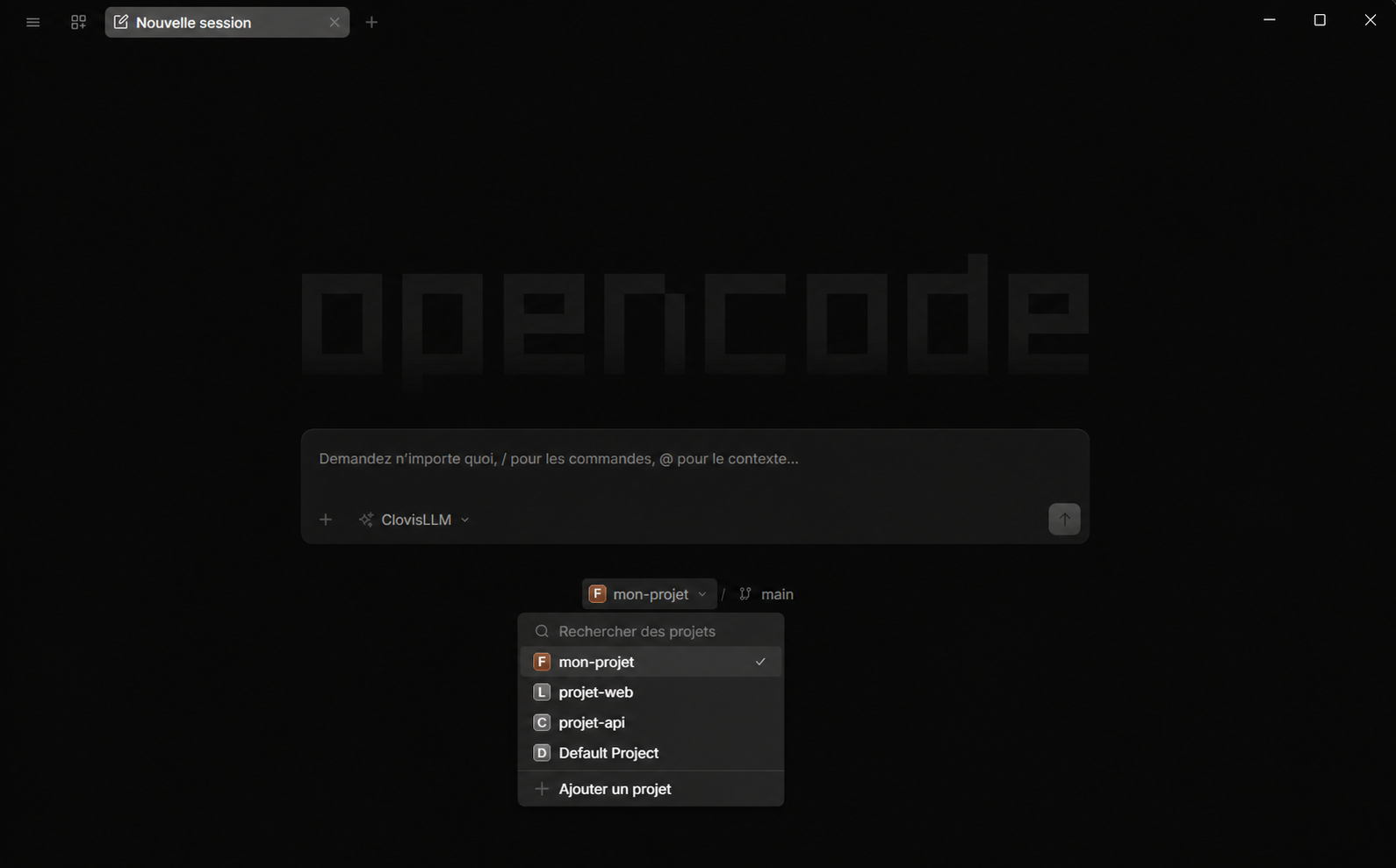
L’ajout du projet donne à OpenCode accès aux fichiers du dépôt et lui permet de récupérer le contexte Git, notamment la branche active et les modifications du projet. La branche détectée apparaît à droite du nom du projet.
Sélectionnez la racine du dépôt Git plutôt qu’un sous-dossier afin de fournir à l’assistant le contexte complet du projet.
6. Tester la connexion
Dans la zone de saisie, envoyez par exemple :
Explique la structure de ce projet et indique la branche Git active.
OpenCode Desktop doit répondre avec ClovisLLM tout en tenant compte du projet sélectionné.
Dépannage
| Problème | Vérification |
|---|---|
| ClovisLLM n’apparaît pas | vérifiez l’URL de base et les deux valeurs ClovisLLM, puis validez de nouveau le fournisseur |
| L’authentification échoue | vérifiez la clé dans la console d’administration Clovis et assurez-vous qu’aucun espace n’a été copié avant ou après |
| La branche Git n’apparaît pas | ajoutez le dossier racine d’un dépôt contenant un répertoire .git |
| Le téléchargement ne correspond pas au poste | revenez à la page officielle et choisissez l’architecture ou le format de paquet adapté |