Utiliser Clovis avec OpenCode en ligne de commande
OpenCode est l’intégration recommandée pour utiliser ClovisLLM comme assistant de code en ligne de commande. Il peut explorer un projet, expliquer ou générer du code et exécuter des tâches depuis le terminal.
Ce quickstart installe OpenCode, configure le fournisseur Clovis et lance une première session. Pour les fonctions avancées, consultez ensuite la documentation officielle OpenCode.
Consultez le guide OpenCode Desktop pour installer l’application et configurer Clovis sans modifier de fichier.
Prérequis
- Node.js et npm installés ;
- une clé API Clovis dédiée à OpenCode ;
- un terminal ouvert avec votre compte utilisateur habituel.
Ne placez pas la clé API dans opencode.jsonc et ne la commitez jamais. La commande /connect l’enregistre séparément de la configuration.
1. Installer OpenCode
Le paquet npm officiel se nomme opencode-ai. La même commande fonctionne sur les trois plateformes.
- Linux
- macOS
- Windows
npm install -g opencode-ai
npm install -g opencode-ai
Vous pouvez aussi utiliser le tap Homebrew maintenu par OpenCode :
brew install anomalyco/tap/opencode
Dans PowerShell :
npm install -g opencode-ai
Pour une compatibilité optimale avec les outils de développement Unix, OpenCode recommande WSL. Si vous utilisez WSL, installez Node.js puis OpenCode à l’intérieur de votre distribution Linux.
Vérifiez l’installation :
opencode --version
Si la commande n’est pas reconnue immédiatement, fermez puis rouvrez le terminal afin de recharger le PATH.
2. Configurer le fournisseur Clovis
Après l’installation, le dossier de configuration et le fichier global opencode.jsonc sont déjà présents. Ouvrez simplement ce fichier avec votre éditeur de texte, puis remplacez son contenu par la configuration Clovis indiquée plus bas.
- Linux
- macOS
- Windows
Le fichier se trouve ici :
~/.config/opencode/opencode.jsonc
Le fichier se trouve ici :
~/.config/opencode/opencode.jsonc
Dans PowerShell, le fichier est accessible via :
$HOME\.config\opencode\opencode.jsonc
Avec WSL, utilisez ~/.config/opencode/opencode.jsonc dans le système de fichiers de votre distribution Linux.
Repère sous Windows
Le chemin complet ressemble à C:\Users\utilisateur\.config\opencode\opencode.jsonc.
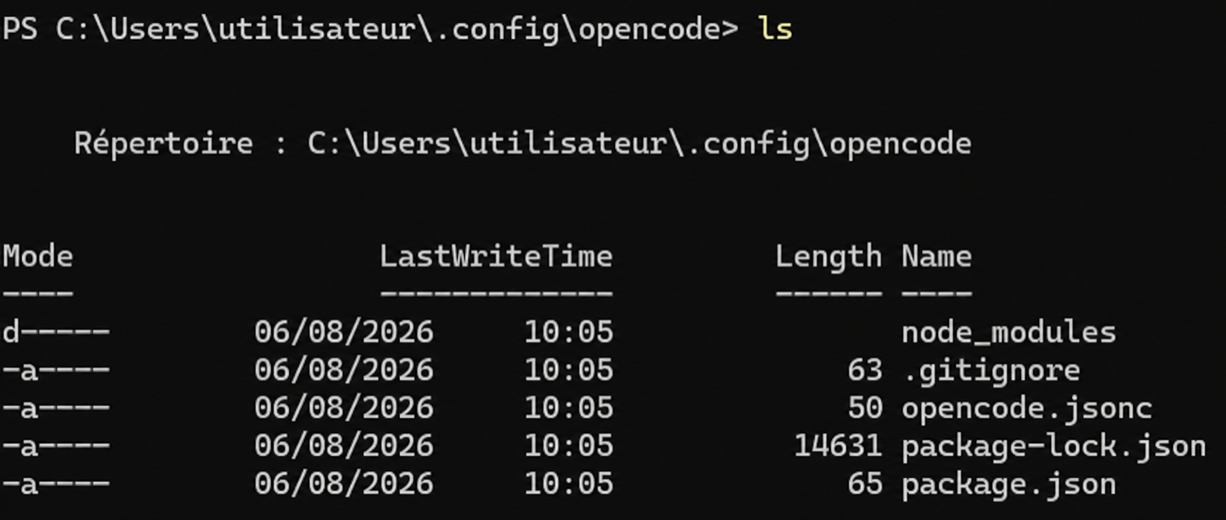
Vérifiez que le fichier s’appelle bien opencode.jsonc et non opencode.jsonc.txt.
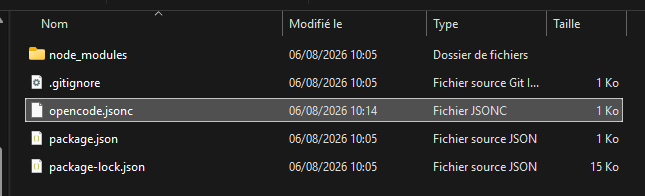
Copiez cette configuration dans le fichier :
{
  "$schema": "https://opencode.ai/config.json",
  "provider": {
    "clovis": {
      "npm": "@ai-sdk/openai-compatible",
      "name": "Clovis",
      "options": {
        "baseURL": "https://llm-gateway.clovis-ai.fr/v1"
      },
      "models": {
        "ClovisLLM": {
          "name": "ClovisLLM"
        }
      }
    }
  },
  "model": "clovis/ClovisLLM"
}
La propriété model sélectionne automatiquement ClovisLLM au démarrage. L’identifiant de fournisseur clovis devra être saisi à l’identique lors de la connexion.
3. Enregistrer la clé API Clovis
Placez-vous dans le projet sur lequel vous souhaitez travailler, puis lancez OpenCode :
cd /chemin/vers/votre-projet
opencode
Dans OpenCode :
- saisissez
/connect; - choisissez Other Custom provider ;
- saisissez exactement
cloviscomme identifiant du fournisseur ; - collez votre clé API Clovis et validez.
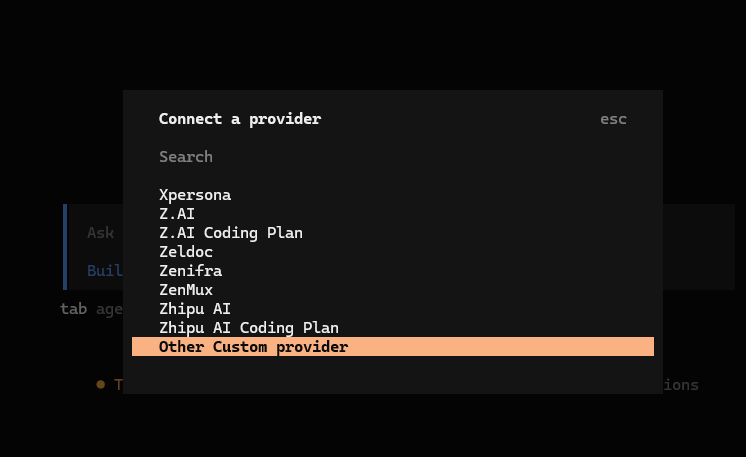
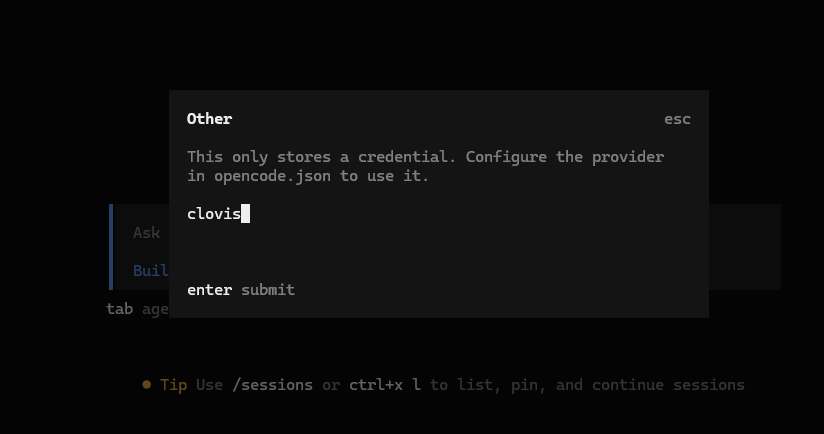

clovis ?OpenCode associe la clé enregistrée avec la section provider.clovis du fichier de configuration. Une différence de casse ou d’orthographe empêche cette association.
Vous pouvez contrôler que l’identifiant est enregistré avec :
opencode auth list
4. Vérifier la connexion
Relancez opencode si nécessaire. L’écran d’accueil doit afficher ClovisLLM comme modèle actif.
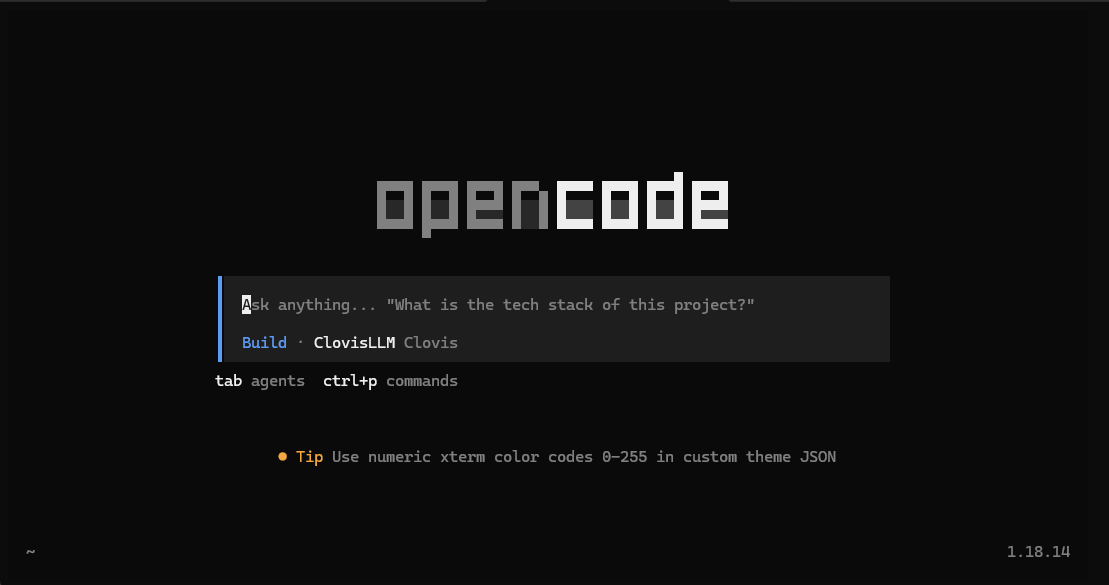
Essayez une première demande, par exemple :
Explique la structure de ce projet et indique les commandes de test disponibles.
Pour initialiser les instructions propres au dépôt, exécutez ensuite /init. OpenCode analyse le projet et propose un fichier AGENTS.md : relisez-le avant de le conserver dans Git.
Dépannage
| Problème | Vérification |
|---|---|
opencode n’est pas reconnu | rouvrez le terminal, puis vérifiez que le répertoire global npm est présent dans le PATH |
| ClovisLLM n’apparaît pas | vérifiez le chemin et la syntaxe de opencode.jsonc, puis relancez OpenCode |
| La clé n’est pas utilisée | vérifiez que l’identifiant fourni à /connect est exactement clovis, puis lancez opencode auth list |
| L’installation native Windows pose problème | utilisez WSL, recommandé par OpenCode pour une compatibilité complète |
Aller plus loin
- Installation et prise en main
- Configuration JSON/JSONC
- Fournisseurs et authentification
- Agents OpenCode
Pour mettre à jour une installation npm :
npm update -g opencode-ai