Première connexion
La première connexion à Clovis peut être réalisée depuis la console Clovis. Le parcours dépend ensuite du mode d'authentification configuré pour le domaine de votre organisation.
Vous n'avez pas à sélectionner vous-même un mode de connexion. Saisissez votre adresse électronique professionnelle : Clovis détecte son nom de domaine et active automatiquement le SSO lorsque ce domaine est déclaré comme fédéré.
Avant de commencer
Vérifiez que :
- votre compte Clovis a bien été créé et autorisé par votre organisation ;
- vous utilisez votre adresse électronique professionnelle ;
- vous disposez soit de vos identifiants professionnels pour le SSO, soit du mot de passe temporaire transmis lors de la création de votre compte.
Identifier votre parcours de connexion
| Situation | Écran affiché | Authentification |
|---|---|---|
| Le domaine de votre organisation est fédéré | Seule l'adresse électronique est demandée | Connexion avec le fournisseur d'identité de votre organisation |
| Le domaine n'est pas fédéré | L'adresse électronique et le mot de passe sont demandés | Connexion avec le mot de passe temporaire, puis définition d'un nouveau mot de passe |
Se connecter avec le SSO
- Ouvrez console.clovis-ai.fr.
- Saisissez votre adresse électronique professionnelle.
- Clovis reconnaît automatiquement le domaine fédéré et affiche le parcours SSO, sans champ de mot de passe.
- Sélectionnez Connexion.
- Authentifiez-vous auprès du fournisseur d'identité de votre organisation, puis validez les éventuelles étapes de sécurité demandées.
- Vous êtes ensuite redirigé vers Clovis.
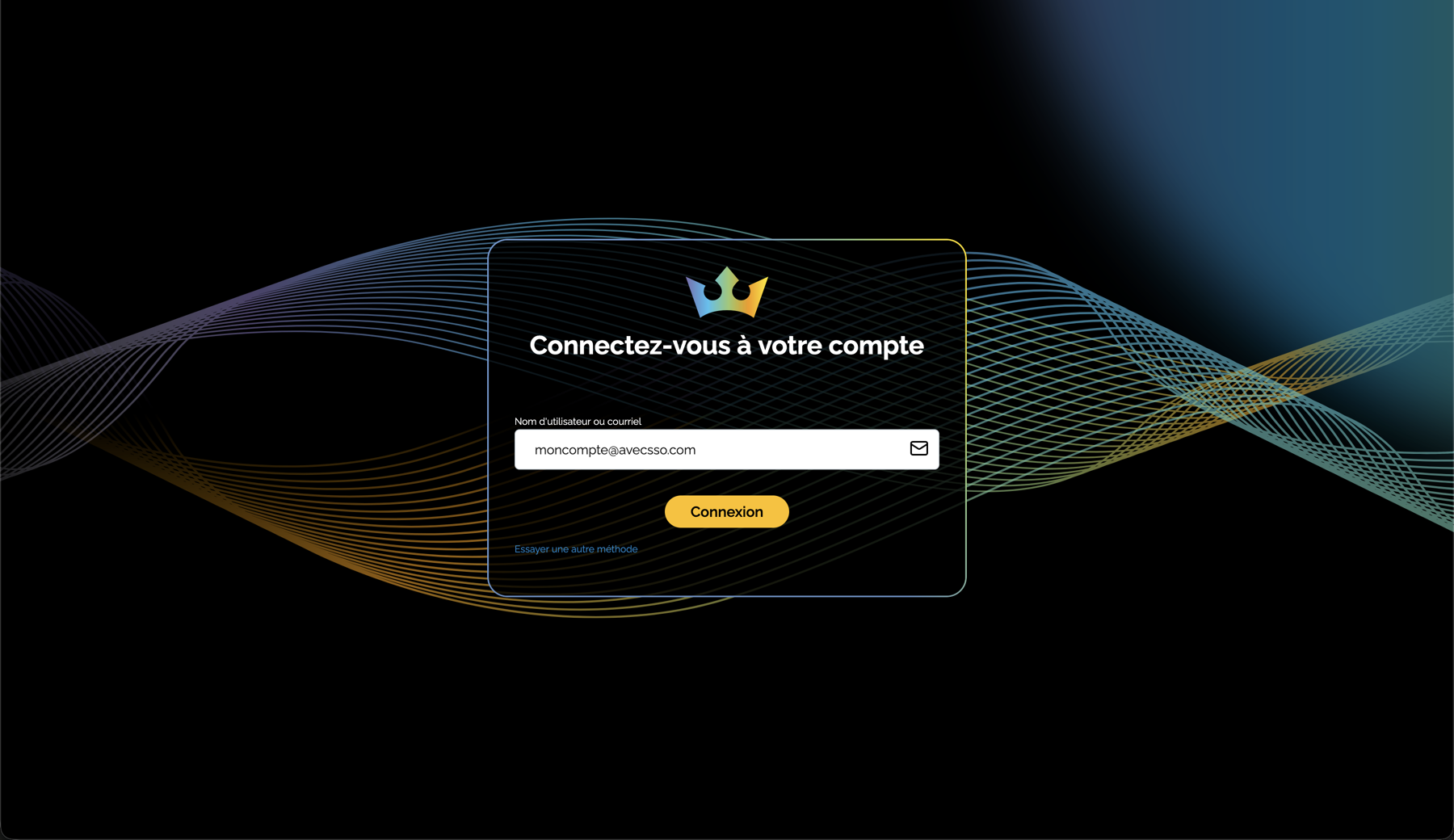
L'activation du SSO repose sur le nom de domaine de l'adresse saisie. Si le champ de mot de passe apparaît alors que votre organisation utilise le SSO, vérifiez l'adresse utilisée puis contactez votre administrateur Clovis.
Se connecter sans SSO
Lorsqu'aucun SSO n'est configuré pour votre domaine, un mot de passe temporaire est généré à la création de votre compte.
- Ouvrez console.clovis-ai.fr.
- Saisissez l'adresse électronique associée à votre compte Clovis.
- Saisissez le mot de passe temporaire qui vous a été communiqué.
- Sélectionnez Connexion.
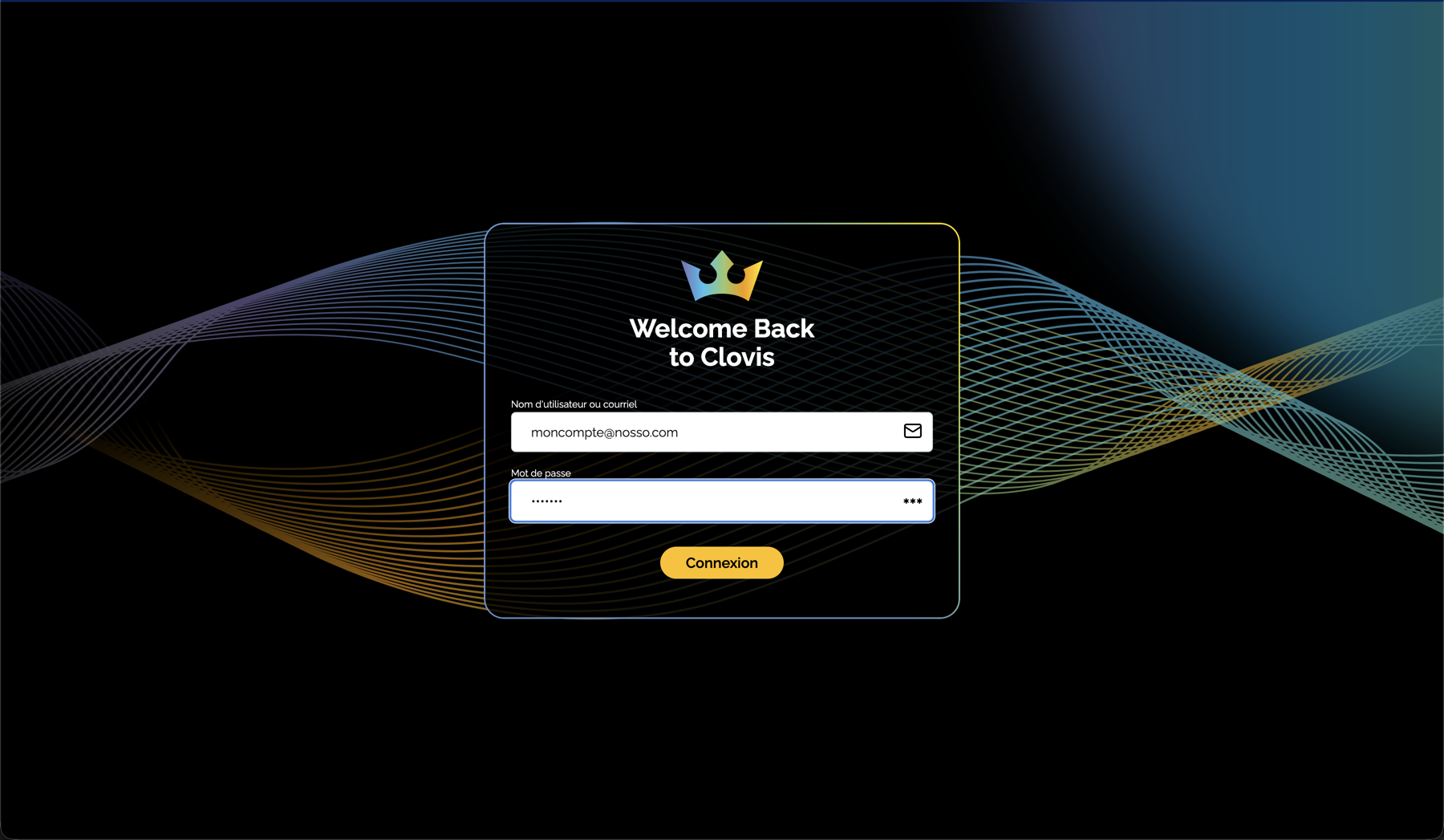
Définir votre nouveau mot de passe
À la première connexion, Clovis vous demande obligatoirement de remplacer le mot de passe temporaire.
Votre nouveau mot de passe doit contenir :
- au moins 12 caractères ;
- au moins un caractère spécial.
Saisissez le nouveau mot de passe une première fois, confirmez-le dans le second champ, puis sélectionnez Soumettre. Utilisez un mot de passe unique et conservez-le de préférence dans un gestionnaire de mots de passe.
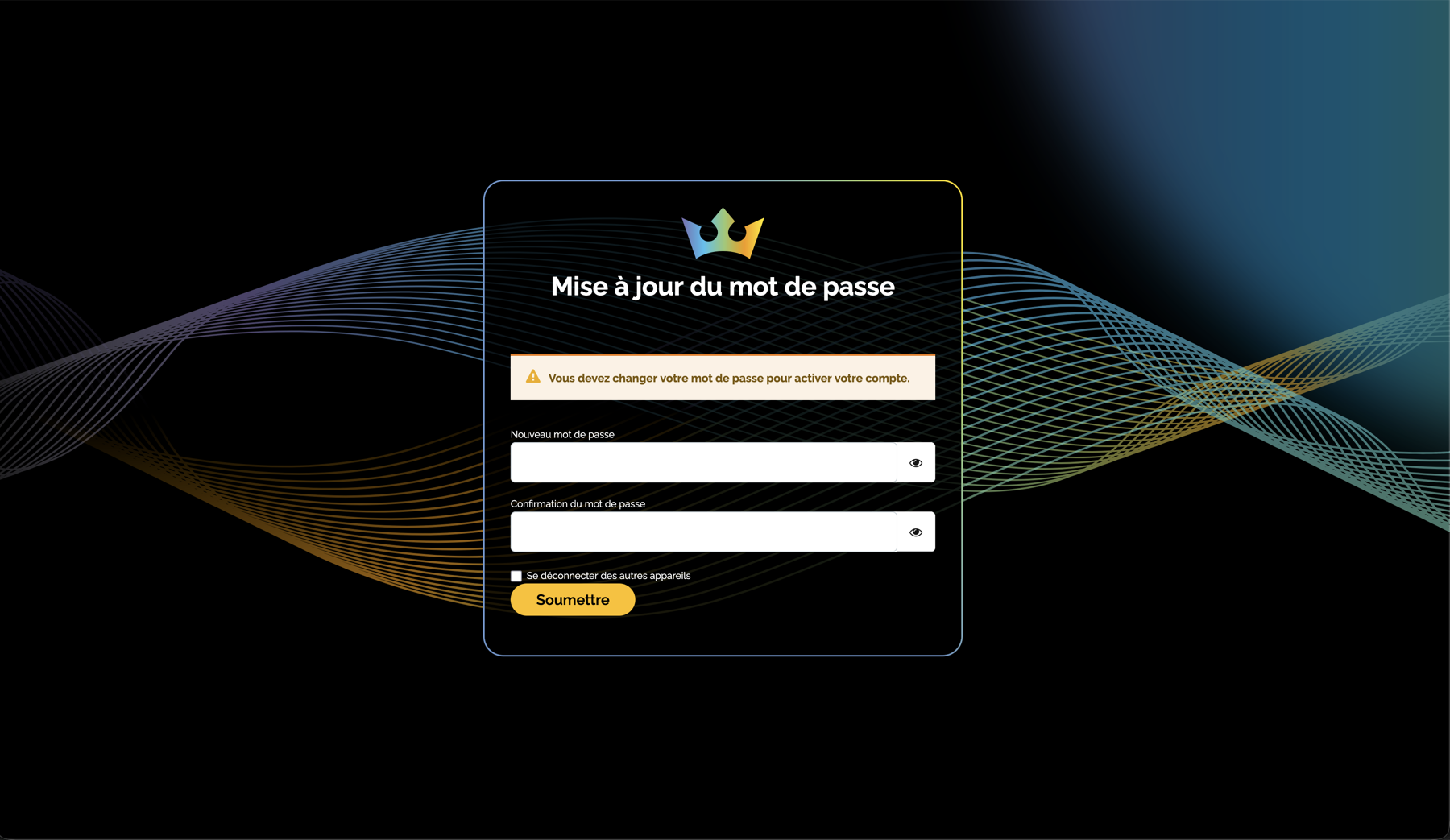
Une fois le mot de passe modifié, utilisez-le pour vos prochaines connexions. Le mot de passe temporaire n'est plus valide.
Après la connexion
Vérifiez que les espaces, modèles ou fonctions attendus sont disponibles. Leur visibilité dépend des droits associés à votre compte et à votre organisation.
Résoudre un problème de connexion
| Problème rencontré | Vérification à effectuer |
|---|---|
| Le champ de mot de passe apparaît alors que vous utilisez le SSO | Vérifiez l'adresse saisie et que son domaine est bien déclaré comme fédéré. |
| La redirection SSO échoue | Vérifiez que votre compte professionnel est actif et que les règles d'accès de votre organisation sont satisfaites. |
| Le mot de passe temporaire est refusé | Vérifiez qu'il a été saisi sans espace supplémentaire ou demandez à votre administrateur de le renouveler. |
| Le nouveau mot de passe est refusé | Vérifiez qu'il contient au moins 12 caractères, dont au moins un caractère spécial, et que les deux saisies sont identiques. |
| Une fonction attendue n'est pas visible | Contactez l'administrateur Clovis de votre organisation pour vérifier vos droits. |
Si le problème persiste, transmettez à votre administrateur l'heure de la tentative et le message d'erreur affiché. Ne communiquez jamais votre mot de passe, même temporaire.
Les administrateurs peuvent consulter le guide Configurer le SSO avec Microsoft Entra ID.