MCP Draw.io
 MCP Draw.io
Représentez vos architectures et vos échanges avec un MCP dédié aux schémas et aux diagrammes. Le MCP Draw.io permet de préparer un fichier .drawio modifiable et des aperçus PNG ou SVG.
Nous vous conseillons d’utiliser ce MCP avec ClovisChat pour créer et modifier vos fichiers depuis le chat.
Activer le MCP dans votre chat
Sélectionnez Serveurs MCP dans la zone de saisie, puis activez clovis-drawio pour la conversation. Si vous ne le voyez pas, contactez votre interlocuteur Clovis pour demander l’accès. Consultez la page MCP pour retrouver les étapes d’activation.

Copiez ensuite l’un des prompts ci-dessous. Le MCP correspondant doit déjà être activé. Tous les noms et chiffres des exemples sont fictifs et peuvent être remplacés par vos propres données.
Diagrammes
La génération de diagrammes est encore en cours de développement et doit être réservée aux essais. Ne l’utilisez pas en production. Les schémas générés peuvent comporter des erreurs de représentation, de placement ou de connexion entre les éléments.
Rendez une architecture plus facile à expliquer avec un schéma regroupant les composants et leurs connexions.
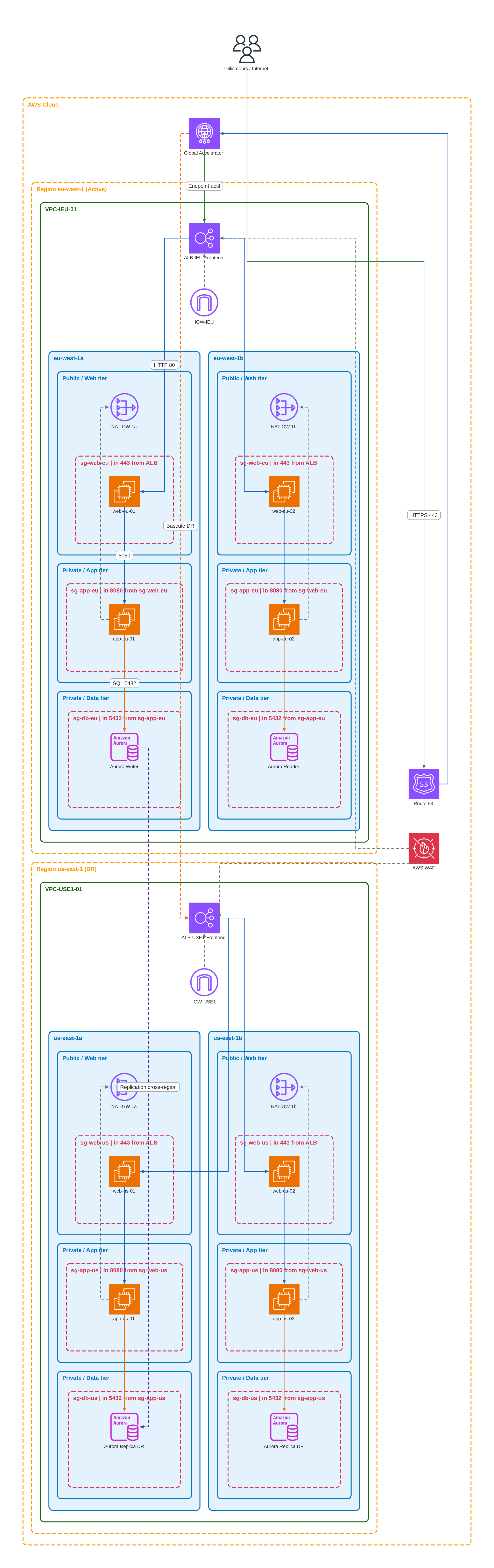
Exemple : infrastructure AWS 3 tiers sur deux régions
Tu peux me faire un schéma d'infra 3 tiers pour aws en faisant apparaitre les VPC et les security groups. Il faut que ça soit déployé sur 2 régions AWS (eu-west-1 et us-east-1)
Voici le résultat généré avec ce prompt. Faites défiler le schéma dans le cadre pour explorer les deux régions, ou ouvrez l’image originale pour l’agrandir.
Exemple : représenter un portail client Azure
Utilise le MCP Draw.io pour créer un diagramme simple intitulé
« Portail client — architecture Azure ».

Représente ces trois groupes de gauche à droite :
- Accès : un Azure Load Balancer.
- Application : un Azure App Service.
- Données : une Azure SQL Database et un Azure Blob Storage.

Ajoute uniquement ces connexions :
- Load Balancer vers App Service : « Requêtes entrantes ».
- App Service vers SQL Database : « Données clients ».
- App Service vers Blob Storage : « Documents ».

Utilise les icônes Azure disponibles. Garde des libellés lisibles.
Aligne les composants, espace les groupes et évite les croisements de flèches.
N’ajoute aucun autre service : il s’agit d’un schéma de principe volontairement simple.
Fournis le fichier modifiable .drawio ainsi que les aperçus PNG et SVG.
Fonctionnalités
.drawio et des rendus PNG ou SVG.Les schémas simples constituent le meilleur point de départ. Le placement des éléments et des flèches peut nécessiter des ajustements sur les architectures complexes.
Autres idées à essayer
- Support de présentation : « Crée un schéma limité à l’application et à ses deux services de stockage pour expliquer les échanges à l’équipe. »
- Évolution d’architecture : « Reprends le diagramme généré, ajoute une Azure Function reliée au stockage et vérifie la lisibilité des connexions. »
Les autres MCP de création
- MCP Docs : PDF et Word.
- MCP XLS : classeurs Excel.
- MCP Draw.io : schémas et diagrammes.
- MCP PPTX : diaporamas PowerPoint.