MCP Docs
 MCP Docs
Transformez vos idées en documents prêts à partager, directement dans Clovis. Ce MCP est dédié aux fichiers PDF et Word (.docx).
Précisez le résultat souhaité, fournissez vos contenus et récupérez votre fichier. Vous pouvez ensuite poursuivre la conversation pour enrichir un document ou corriger un texte.
Nous vous conseillons d’utiliser ce MCP avec ClovisChat pour créer et modifier vos fichiers depuis le chat.
Ce MCP est actuellement en bêta. Il n’est pas affiché par défaut dans votre chat. Contactez votre interlocuteur Clovis pour demander l’accès.
Découvrez des exemples
Essayez les prompts ci-dessous avec vos contenus.
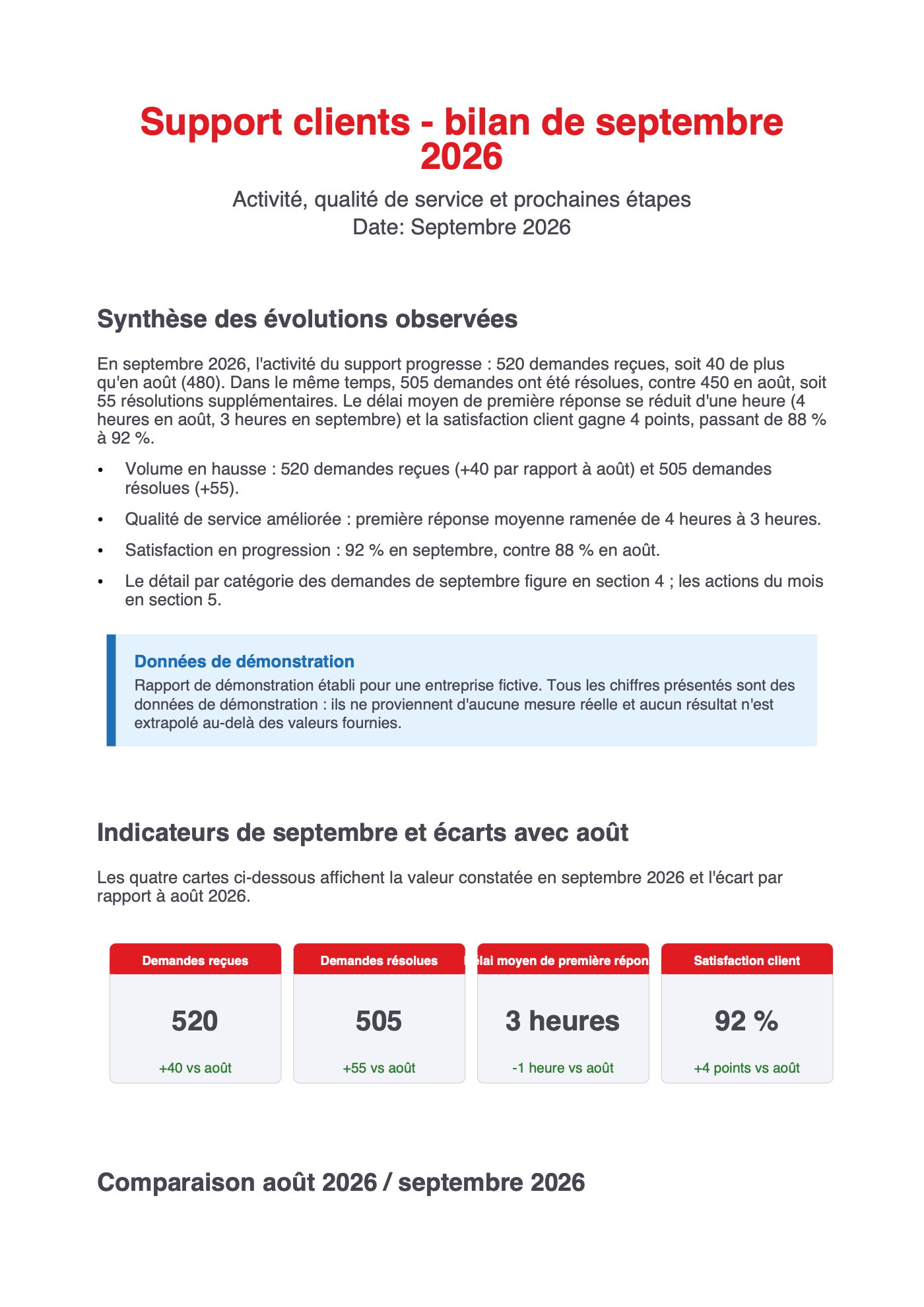 PDF
Aperçu de la première page · Cliquez pour agrandir
Support clients — bilan mensuel
Rapport généré à partir du prompt PDF avec la charte Claranet.
Télécharger le PDF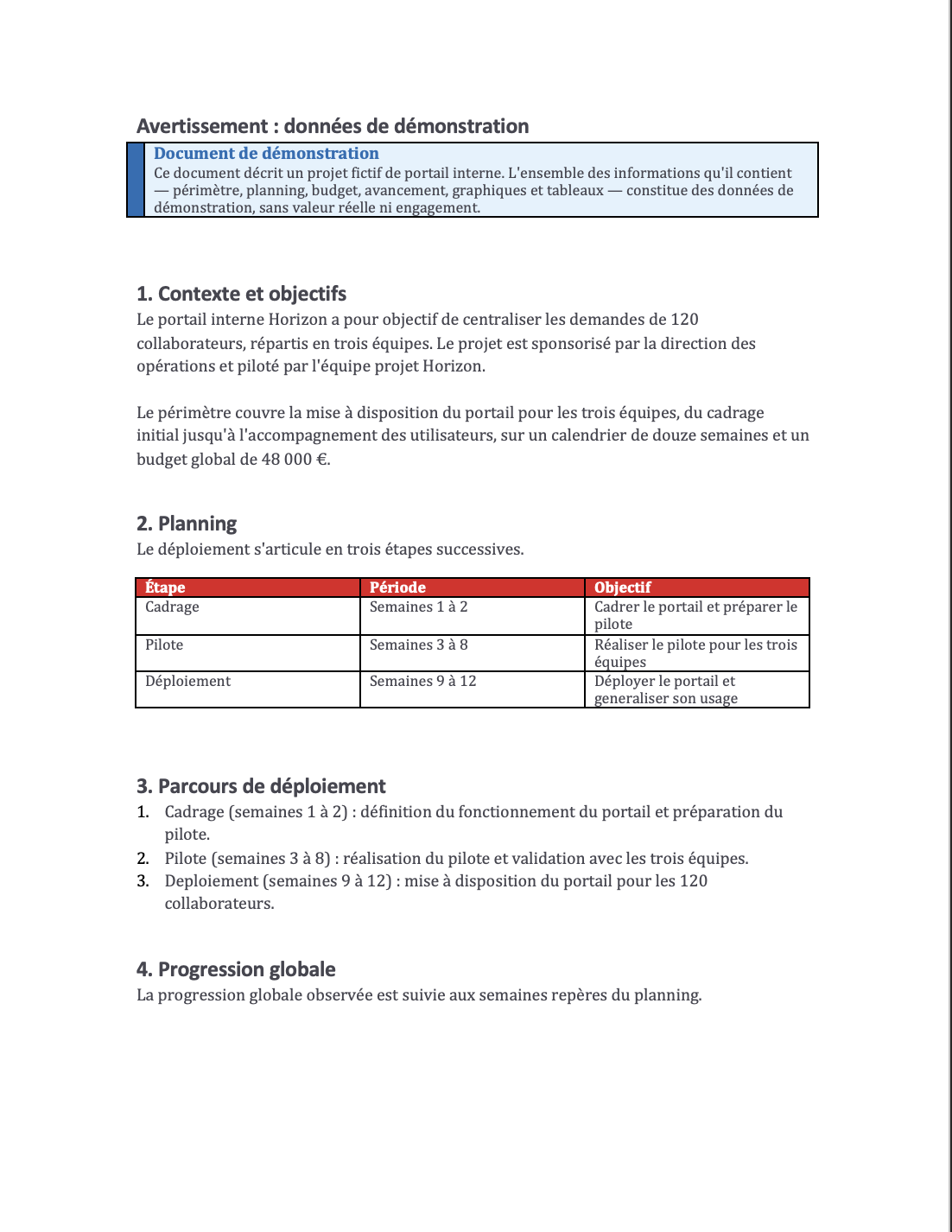 Word
Aperçu du contexte et du planning · Cliquez pour agrandir
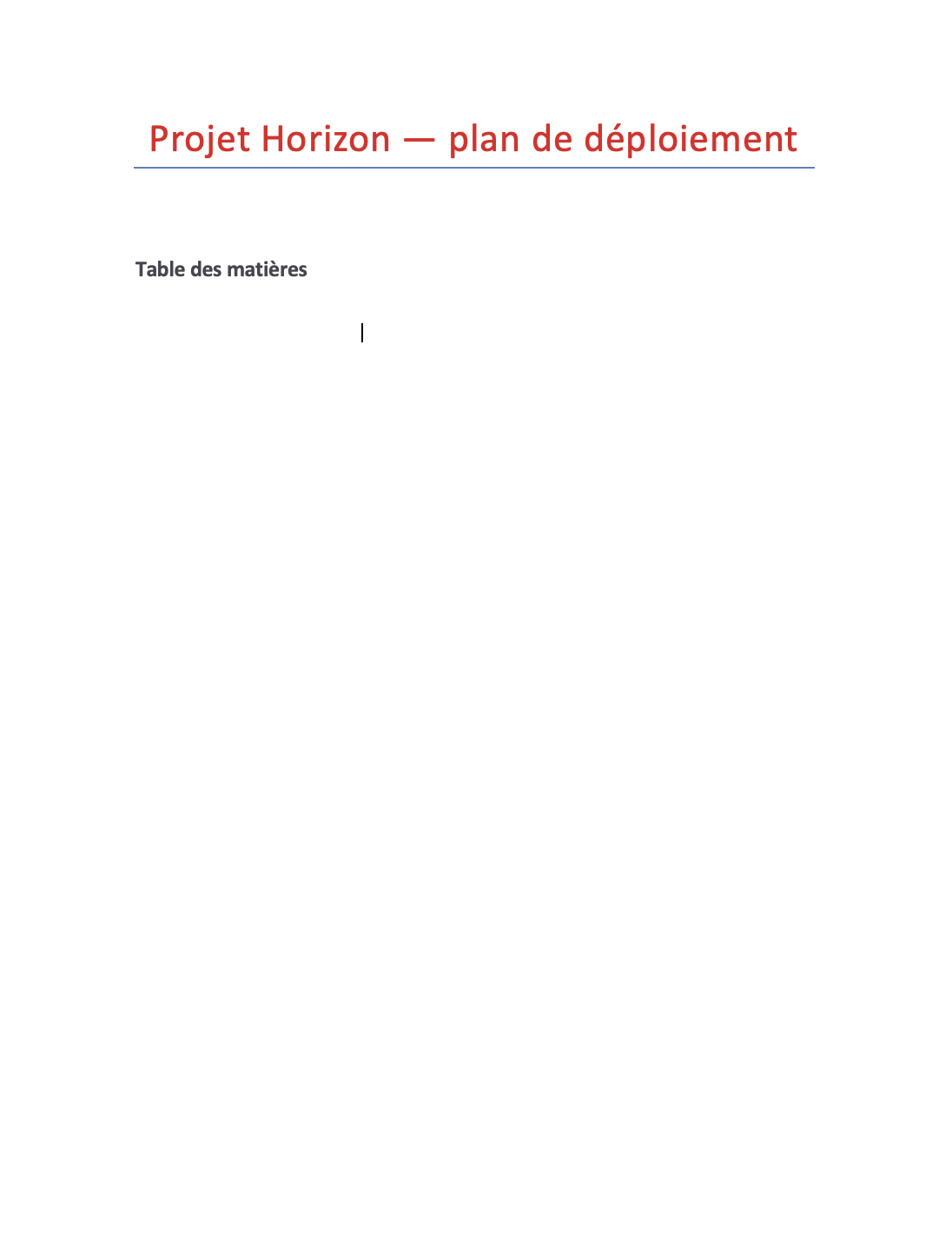
Horizon — plan de déploiement
Document généré à partir du prompt Word avec la charte Claranet.
Voir les pagesActiver le MCP dans votre chat
Sélectionnez Serveurs MCP dans la zone de saisie, puis activez clovis-docs pour la conversation. Si vous ne le voyez pas, contactez votre interlocuteur Clovis pour demander l’accès. Consultez la page MCP pour retrouver les étapes d’activation.

Copiez ensuite l’un des prompts ci-dessous. Le MCP correspondant doit déjà être activé. Tous les noms et chiffres des exemples sont fictifs et peuvent être remplacés par vos propres données.
Utiliser votre charte graphique
Pour Word (.docx) et PDF, transmettez à votre interlocuteur Clovis votre charte graphique, notamment les couleurs et les règles de présentation à appliquer. La personnalisation repose sur cette charte, et non sur un template Word ou PDF.
Une fois la charte configurée dans le MCP, indiquez-la dès le début du prompt. Mentionner le nom de votre entreprise ne remplace pas cette configuration préalable. Sans charte configurée, les documents sont générés sur fond blanc par défaut.
Dans les exemples, remplacez Claranet par le nom de votre entreprise.
PDF
Composez un rapport mis en forme pour partager une synthèse, des indicateurs et des recommandations dans un même fichier.
Exemple : produire un bilan mensuel du support
Utilise la charte graphique de Claranet (remplacez Claranet par le nom de votre entreprise).

Utilise le MCP de génération de documents pour créer un rapport PDF intitulé
« Support clients — bilan de septembre 2026 » pour une entreprise fictive.
Sous-titre : « Activité, qualité de service et prochaines étapes ».

Données de démonstration :
- Demandes reçues : 480 en août, 520 en septembre.
- Demandes résolues : 450 en août, 505 en septembre.
- Délai moyen de première réponse : 4 heures en août, 3 heures en septembre.
- Satisfaction : 88 % en août, 92 % en septembre.
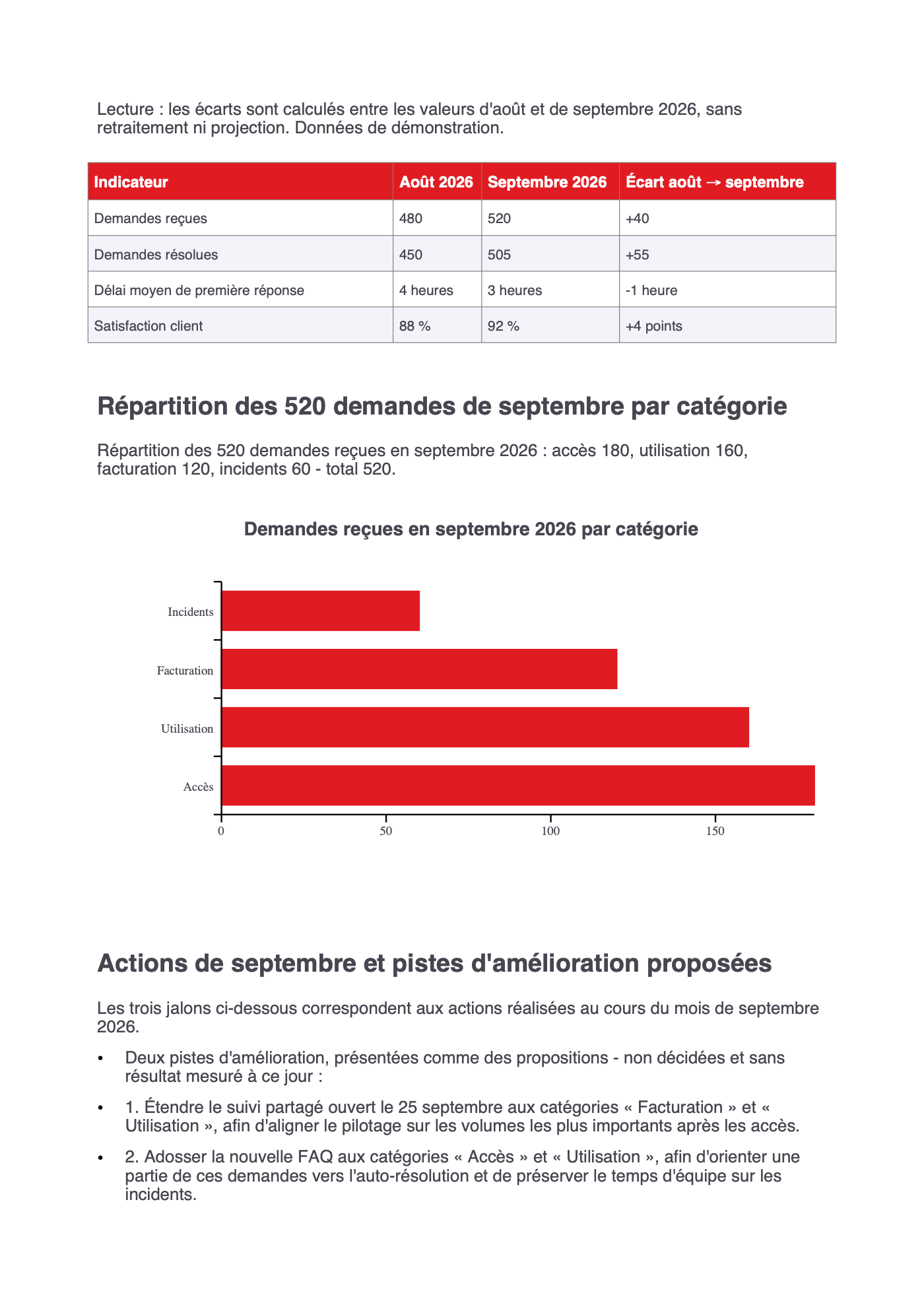
- Répartition des 520 demandes de septembre :
  accès 180, facturation 120, utilisation 160, incidents 60.
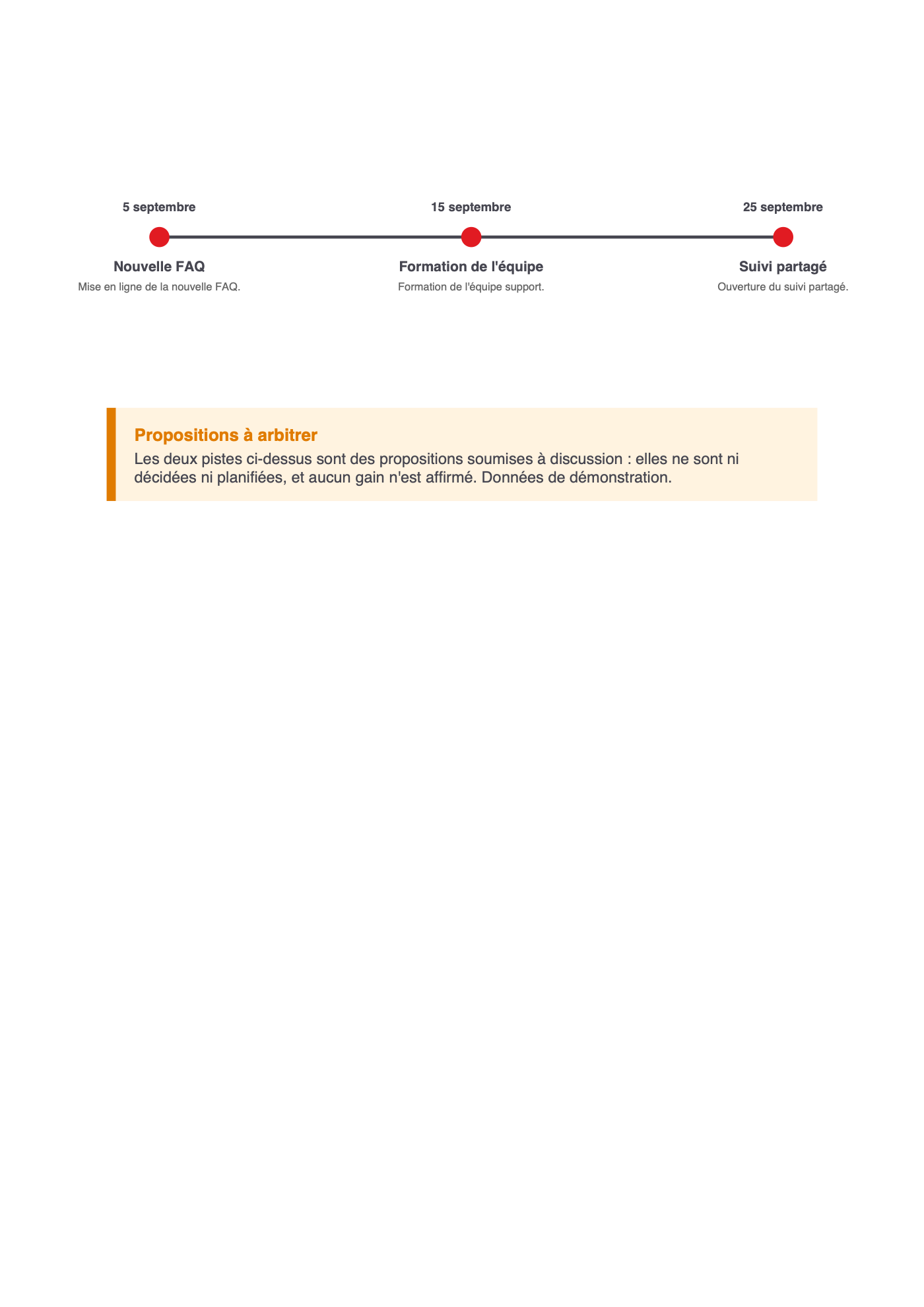
- Actions : nouvelle FAQ le 5 septembre, formation de l’équipe le 15 septembre,
  ouverture du suivi partagé le 25 septembre.

Prépare cinq sections :
1. Une synthèse courte des évolutions observées.
2. Quatre cartes d’indicateurs avec la valeur de septembre et l’écart
   par rapport à août : +40 reçues, +55 résolues, −1 heure, +4 points de satisfaction.
3. Un tableau comparant août et septembre.
4. Un graphique en barres des demandes par catégorie en septembre.
5. Une chronologie des trois actions, suivie de deux pistes d’amélioration
   clairement présentées comme des propositions.

Respecte les règles de présentation et les couleurs de la charte configurée,
avec des tableaux aérés et des graphiques lisibles.
Précise « Données de démonstration » dans le rapport.
Évite de couper un tableau entre deux pages et n’invente aucun résultat.
Donne-moi le lien du fichier PDF.
Aperçu de la première page · Cliquez pour agrandir
Support clients — bilan mensuel
Rapport généré à partir du prompt PDF avec la charte Claranet.
Télécharger le PDFLes trois pages du rapport sont présentées ci-dessous. Cliquez sur une image pour l’agrandir.
Fonctionnalités
Autres idées à essayer
- Compte rendu : « Utilise la charte graphique de Claranet (remplacez Claranet par le nom de votre entreprise). Transforme ces notes de réunion en rapport PDF avec une synthèse, les décisions et un tableau des actions. »
- Diffusion interne : « Utilise la charte graphique de Claranet (remplacez Claranet par le nom de votre entreprise). Ajoute un filigrane “Usage interne” au PDF que tu viens de créer. »
- Version courte : « Utilise la charte graphique de Claranet (remplacez Claranet par le nom de votre entreprise). Supprime la dernière page de ce PDF et donne-moi le fichier mis à jour. »
Word
Préparez un document structuré que vous pourrez reprendre dans Word : plan de projet, procédure ou rapport détaillé.
Exemple : formaliser un plan de déploiement
Utilise la charte graphique de Claranet (remplacez Claranet par le nom de votre entreprise).

Utilise le MCP de génération de documents pour créer un document Word intitulé
« Projet Horizon — plan de déploiement » pour un projet fictif de portail interne.

Informations :
- Objectif : centraliser les demandes de 120 collaborateurs répartis en 3 équipes.
- Sponsor : direction des opérations. Pilotage : équipe projet Horizon.
- Étapes : cadrage semaines 1 à 2, pilote semaines 3 à 8,
  déploiement semaines 9 à 12.
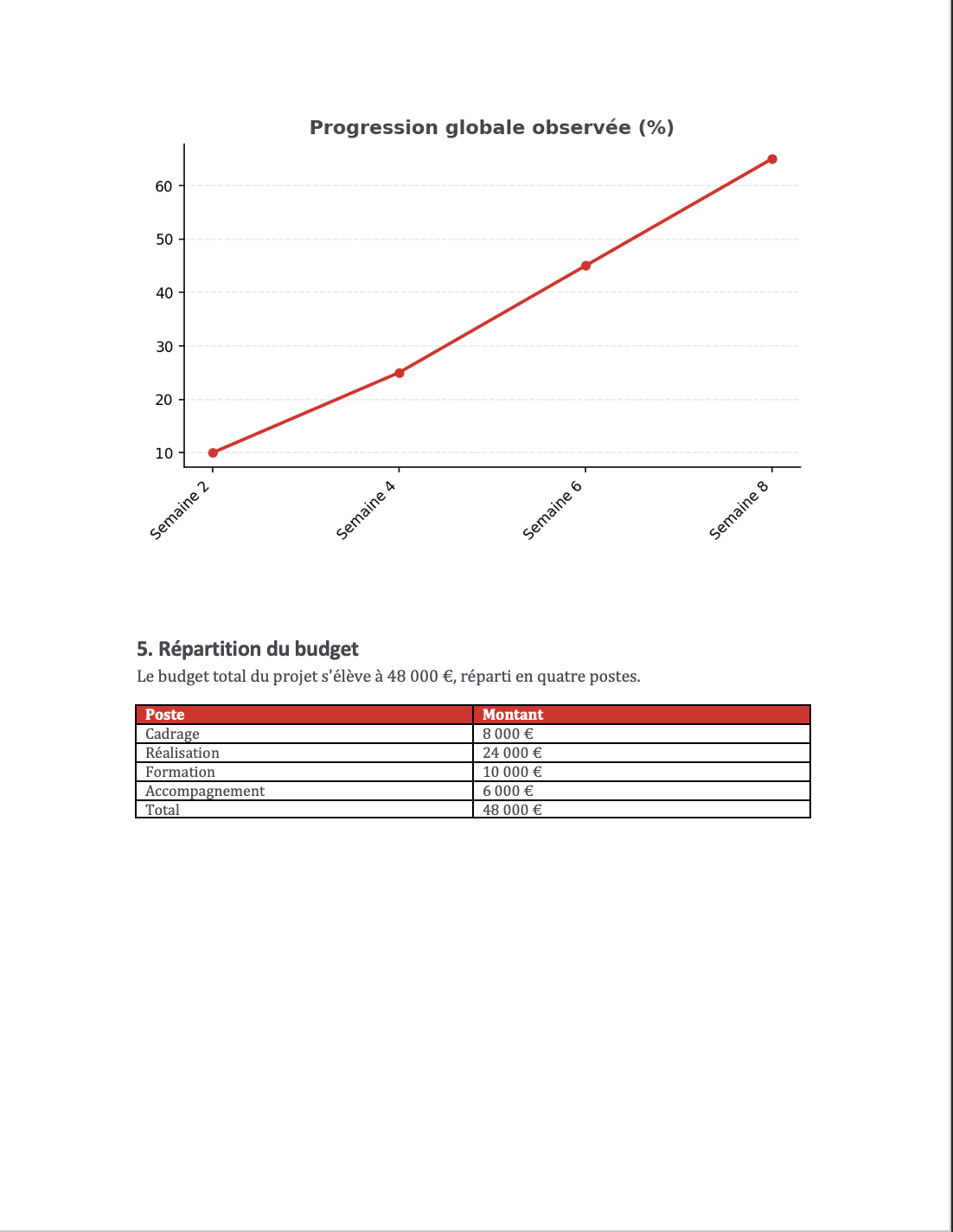
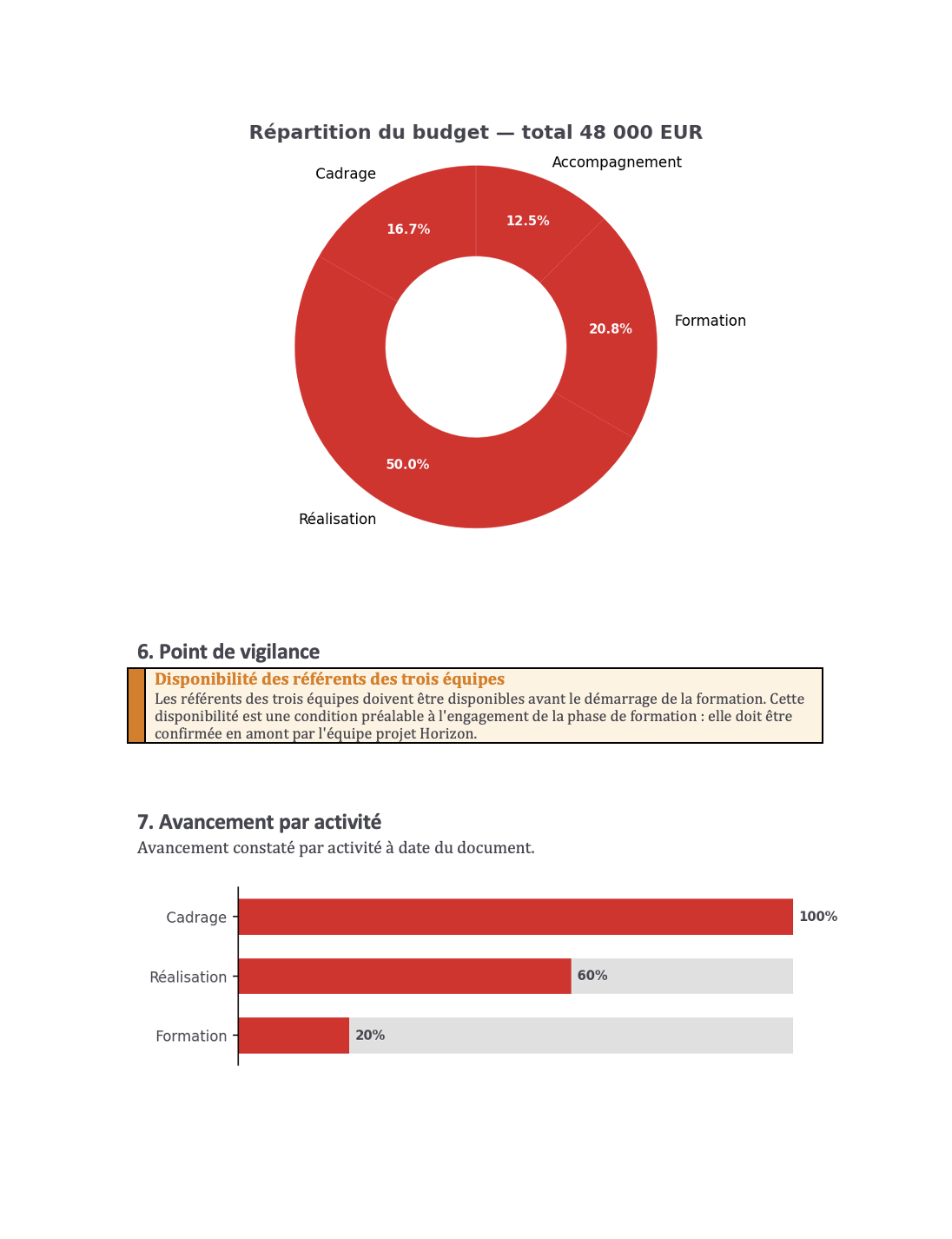
- Budget : cadrage 8 000 €, réalisation 24 000 €,
  formation 10 000 €, accompagnement 6 000 € ; total 48 000 €.
- Avancement actuel : cadrage 100 %, réalisation 60 %, formation 20 %.
- Progression globale observée : semaine 2 : 10 %, semaine 4 : 25 %,
  semaine 6 : 45 %, semaine 8 : 65 %.
- Point de vigilance : les référents des trois équipes doivent être disponibles
  avant le démarrage de la formation.

Ajoute une table des matières et les sections suivantes :
1. Contexte et objectifs, en deux paragraphes courts.
2. Planning, sous forme de tableau avec étape, période et objectif.
3. Parcours de déploiement, sous forme de liste numérotée.
4. Progression globale, avec un graphique en courbes.
5. Répartition du budget, avec un graphique en anneau et les montants.
6. Point de vigilance, dans un encadré bien visible.
7. Avancement par activité, avec trois barres de progression.

Respecte les styles, les couleurs et les fonds de la charte configurée,
avec des espacements confortables. Signale qu’il s’agit de données de démonstration.
Respecte les chiffres fournis et n’invente pas de personnes ou de résultats.
Donne-moi le lien du fichier .docx.
Les quatre captures ci-dessous présentent le document Word généré avec ce prompt. Cliquez sur une image pour l’agrandir.
Fonctionnalités
Autres idées à essayer
- Procédure d’accueil : « Utilise la charte graphique de Claranet (remplacez Claranet par le nom de votre entreprise). Crée un guide Word à partir de ces étapes d’intégration, avec une liste numérotée et un tableau des contacts. »
- Annexe de suivi : « Utilise la charte graphique de Claranet (remplacez Claranet par le nom de votre entreprise). Ajoute une annexe au document avec le tableau des risques ci-dessous. »
- Mise à jour : « Utilise la charte graphique de Claranet (remplacez Claranet par le nom de votre entreprise). Remplace “Projet Horizon” par “Programme Horizon” dans le document et actualise son titre. »
Affiner votre demande
Pour obtenir un résultat adapté, précisez le public, la structure, les données et le style souhaités. Après génération, ouvrez le fichier et vérifiez les textes, les chiffres et la mise en page. Pour une modification, désignez le fichier et la partie concernée dans la même conversation.
Les fonctionnalités présentées s’appuient sur les usages documentés du MCP. Les exemples proposés sont des points de départ à tester avec vos contenus ; les thèmes et les icônes accessibles dépendent de votre environnement.
Les autres MCP de création
- MCP XLS : classeurs Excel.
- MCP Draw.io : schémas et diagrammes.
- MCP PPTX : diaporamas PowerPoint.