MCP PPTX
 MCP PPTX
Créez des diaporamas prêts à présenter, directement dans Clovis. Ce MCP est dédié aux présentations PowerPoint (.pptx). Préparez vos diapositives à partir de vos contenus, puis ajustez-les au fil de la conversation.
Nous vous conseillons d’utiliser ce MCP avec ClovisChat pour créer et modifier vos fichiers depuis le chat.
Ce MCP est actuellement en bêta. Il n’est pas affiché par défaut dans votre chat. Contactez votre interlocuteur Clovis pour demander l’accès.
Activer le MCP dans votre chat
Sélectionnez Serveurs MCP dans la zone de saisie, puis activez clovis-pptx pour la conversation. Si vous ne le voyez pas, contactez votre interlocuteur Clovis pour demander l’accès. Consultez la page MCP pour retrouver les étapes d’activation.

Copiez ensuite l’un des prompts ci-dessous. Le MCP correspondant doit déjà être activé. Tous les noms et chiffres des exemples sont fictifs et peuvent être remplacés par vos propres données.
Utiliser votre template PowerPoint
Transmettez à votre interlocuteur Clovis le fichier PowerPoint qui doit servir de modèle. Il définit la base visuelle des présentations, notamment la mise en page des diapositives, les fonds et les styles.
Une fois le template configuré dans ce MCP, indiquez-le dès le début du prompt. Mentionner le nom de votre entreprise ne remplace pas cette configuration préalable. Sans template configuré, les présentations sont générées sur fond blanc par défaut.
Dans les exemples, remplacez Claranet par le nom de votre entreprise.
PowerPoint
Créez une présentation pour une réunion, un comité de pilotage ou une proposition commerciale, puis ajustez-la au fil de la conversation.
Exemple : présenter le lancement d’un projet
Utilise le template PowerPoint de Claranet (remplacez Claranet par le nom de votre entreprise).

Utilise le MCP de génération de diaporamas PPTX pour créer un PowerPoint de 5 diapositives
intitulé « Horizon — simplifier le quotidien des équipes ».
Il s’agit d’un projet fictif de portail interne, présenté à un comité de direction.

Contenu à utiliser :
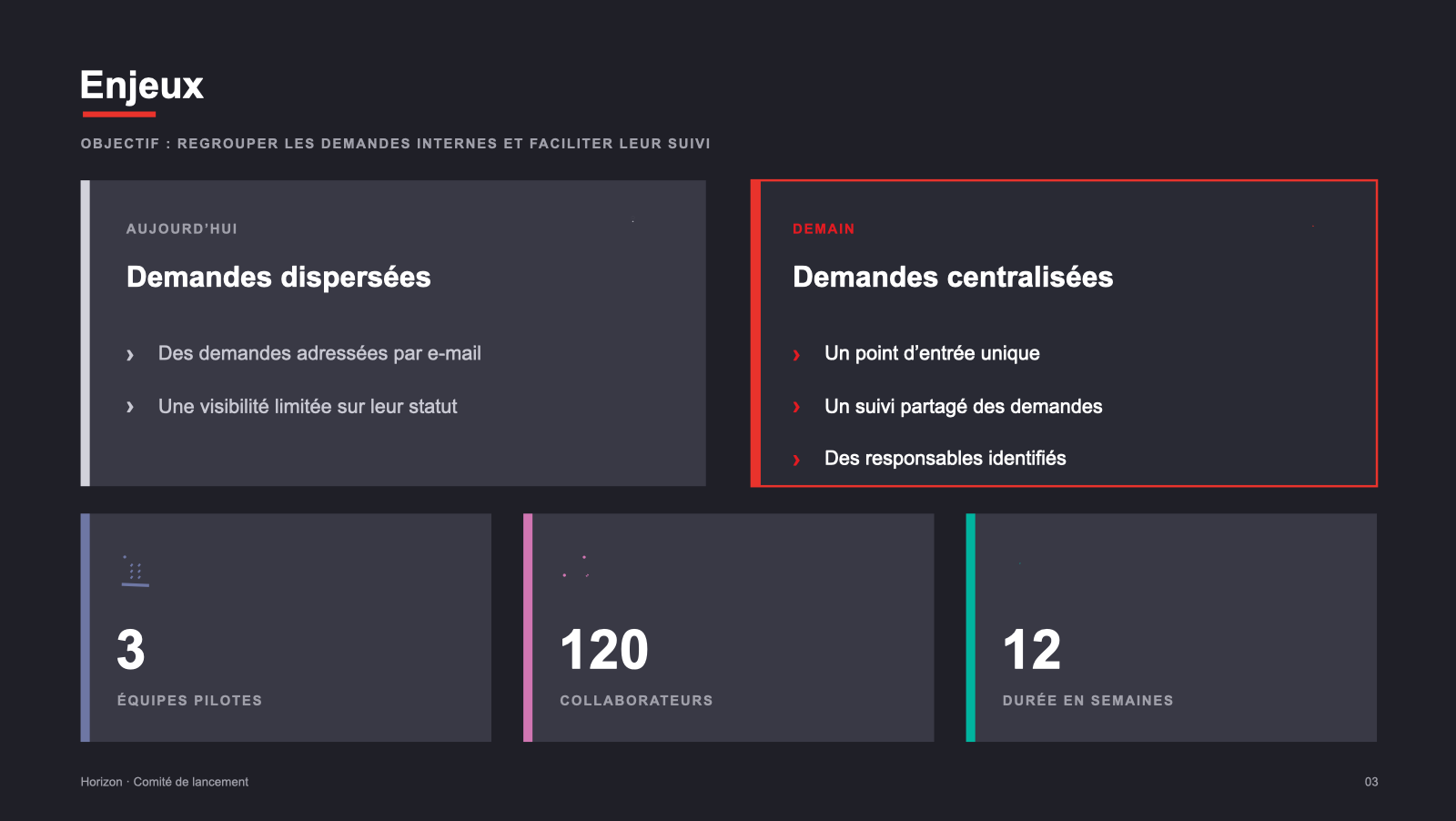
- Objectif : regrouper les demandes internes et faciliter leur suivi.
- Périmètre : 3 équipes pilotes et 120 collaborateurs.
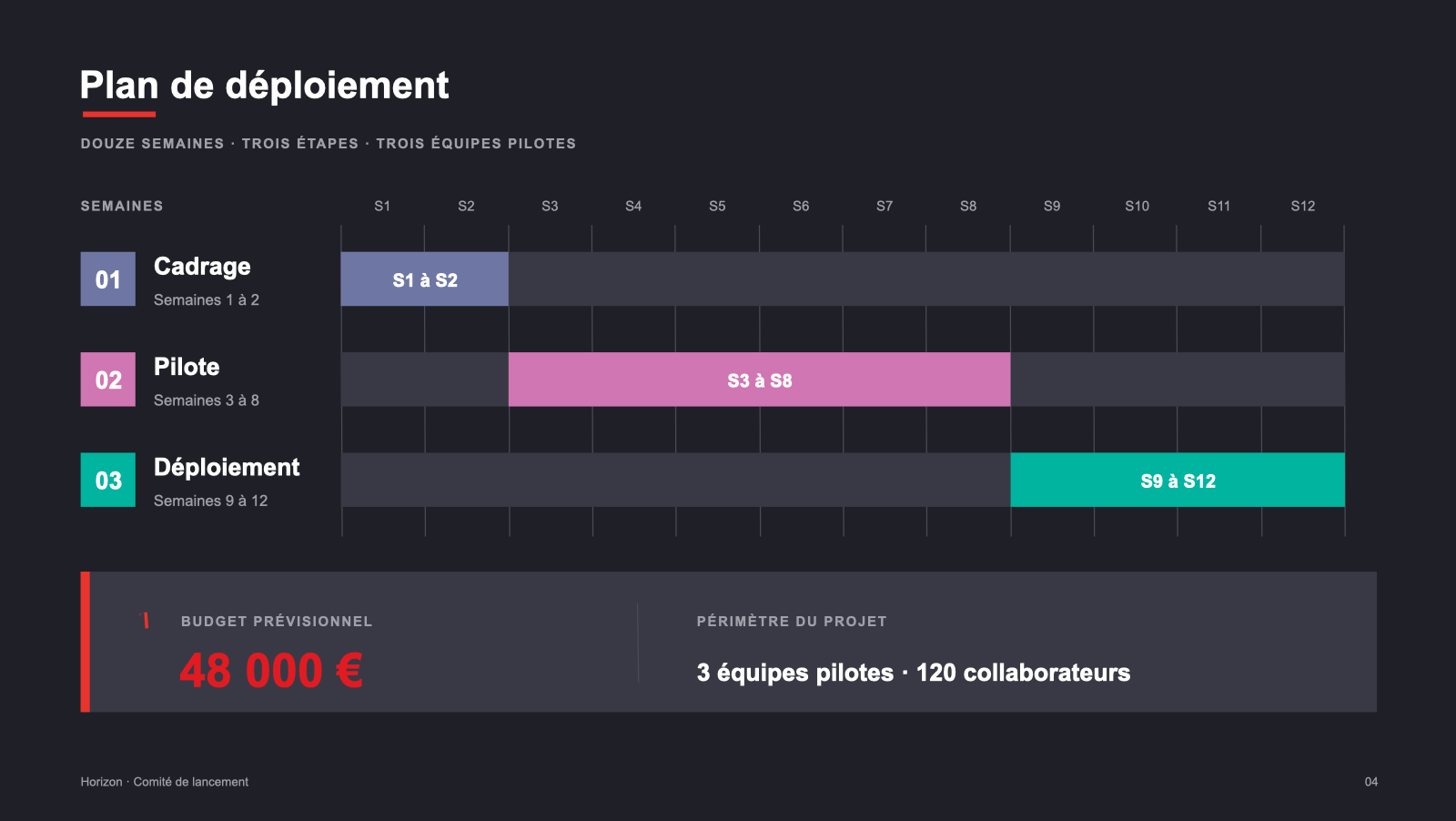
- Budget prévisionnel : 48 000 €.
- Durée prévue : 12 semaines.
- Aujourd’hui : demandes dispersées par e-mail, visibilité limitée sur leur statut.
- Demain : point d’entrée unique, suivi partagé et responsables identifiés.
- Étapes : cadrage semaines 1 à 2, pilote semaines 3 à 8,
  déploiement semaines 9 à 12.
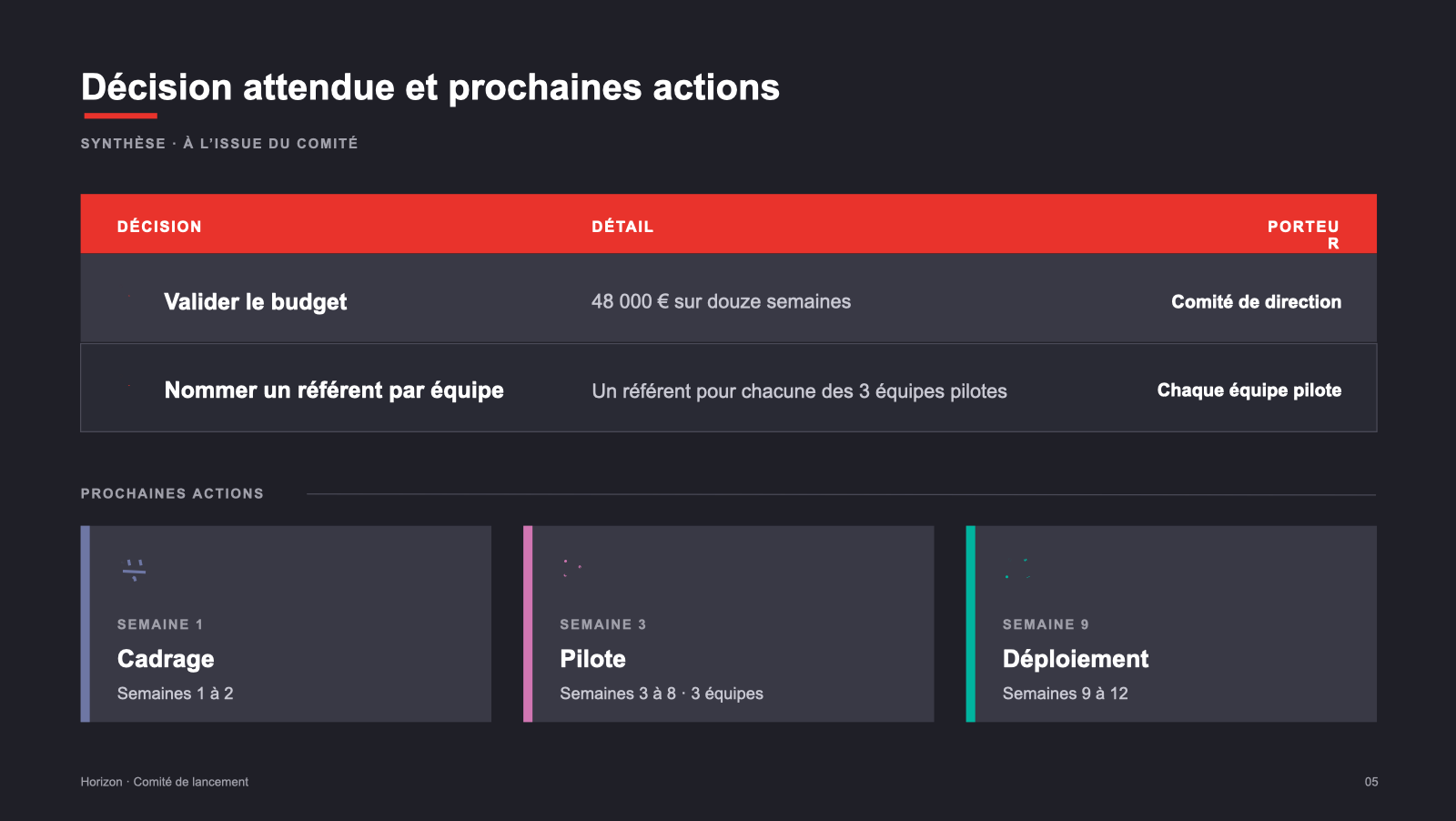
- Décision attendue : valider le budget et nommer un référent par équipe.

Structure :
1. Couverture avec le titre et la mention « Comité de lancement ».
2. Sommaire des trois sujets : enjeux, plan de déploiement, décision attendue.
3. Enjeux : comparaison avant/après et trois indicateurs de périmètre
   (3 équipes, 120 collaborateurs, 12 semaines).
4. Plan de déploiement : les trois étapes, leurs dates et le budget de 48 000 €.
5. Synthèse : tableau des décisions à prendre et prochaines actions.

Respecte les couleurs, les polices et les fonds du template fourni.
Conserve une typographie lisible et beaucoup d’espace.
Utilise une photo de fond sur la couverture si le template le permet
et des icônes sobres parmi celles disponibles. Limite chaque diapositive à quelques messages courts.
N’ajoute aucun résultat ou bénéfice chiffré non fourni.
Vérifie la lisibilité, prépare un aperçu et donne-moi le lien du fichier .pptx.
 PowerPoint
Aperçu de la couverture · Cliquez pour agrandir
Horizon — comité de lancement
Présentation générée à partir du prompt ci-dessous avec le template Claranet.
Télécharger le PowerPointLes cinq diapositives générées avec ce prompt sont présentées ci-dessous. Cliquez sur une image pour l’agrandir.


Fonctionnalités
Autres idées à essayer
- Bilan trimestriel : « Utilise le template PowerPoint de Claranet (remplacez Claranet par le nom de votre entreprise). Crée une présentation de 5 diapositives à partir de ce bilan, avec les résultats, les points de vigilance et les priorités du prochain trimestre. »
- Préparation d’une intervention : « Utilise le template PowerPoint de Claranet (remplacez Claranet par le nom de votre entreprise). Ajoute des notes orateur à chaque diapositive pour une présentation de dix minutes. »
- Comité de pilotage : « Utilise le template PowerPoint de Claranet (remplacez Claranet par le nom de votre entreprise). Fusionne les présentations de ces trois équipes dans l’ordre commercial, opérations, support. »
Affiner votre demande
Pour obtenir un résultat adapté, précisez le public, la structure, les données et le style souhaités. Après génération, ouvrez le fichier et vérifiez les textes, les chiffres et la mise en page. Pour une modification, désignez le fichier et la partie concernée dans la même conversation.
Les fonctionnalités présentées s’appuient sur les usages documentés du MCP. Les exemples proposés sont des points de départ à tester avec vos contenus ; les thèmes et les icônes accessibles dépendent de votre environnement.
Les autres MCP de création
- MCP Docs : PDF et Word.
- MCP XLS : classeurs Excel.
- MCP Draw.io : schémas et diagrammes.
- MCP PPTX : diaporamas PowerPoint.