MCP WebSearch
 MCP WebSearch
Appuyez vos échanges sur des sources disponibles en ligne. Avec le MCP WebSearch, demandez à Clovis de rechercher une actualité, lire un article, comparer plusieurs pages ou parcourir une partie d’un site pour en faire une synthèse.
Vous pouvez aussi récupérer le contenu utile d’une page sous forme de texte, extraire des informations dans un tableau ou repérer les liens pertinents avant de lancer une lecture plus approfondie. Tout se demande depuis le chat, en langage naturel.
Activer WebSearch dans le chat
Dans la zone de saisie, sélectionnez Serveurs MCP, puis activez WebSearch pour la conversation. Si le serveur n’apparaît pas, contactez l’administrateur de votre organisation ou votre interlocuteur Clovis pour vérifier votre accès.
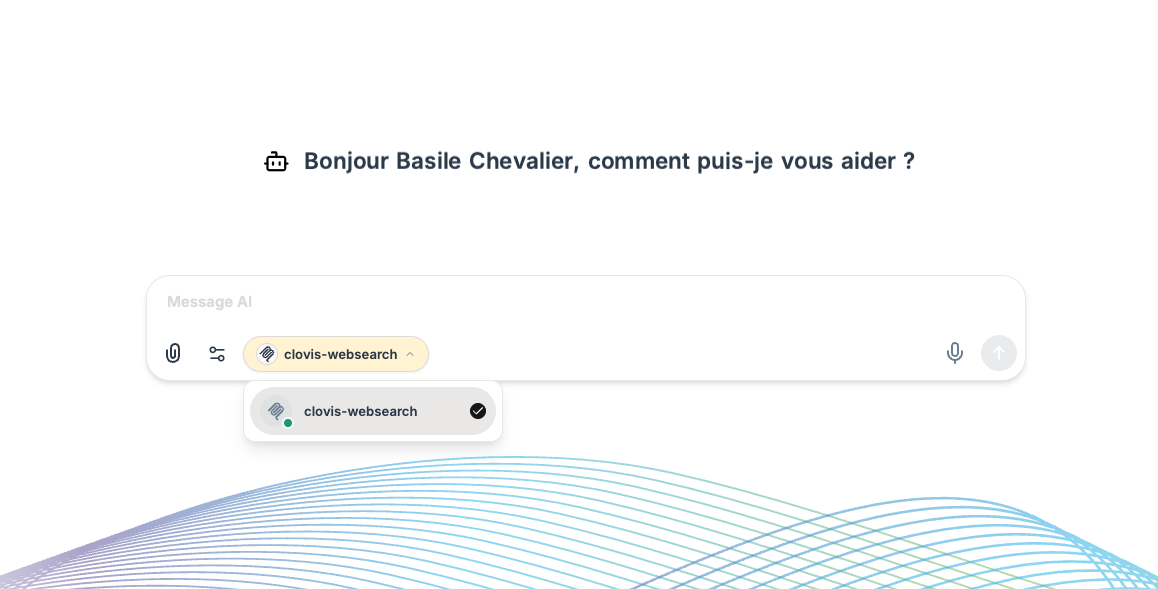
Dans cet exemple, WebSearch apparaît sous le nom « clovis-websearch ». La coche indique qu’il est sélectionné pour la conversation.
Commencez ensuite votre demande par « Utilise WebSearch pour… » et précisez le sujet ou les liens à consulter. Retrouvez les étapes d’activation sur la page MCP.
Choisir le bon usage
| Vous souhaitez… | Demandez à Clovis de… |
|---|---|
| Trouver une information sans connaître son emplacement | Rechercher sur le Web |
| Lire ou comparer des pages dont vous avez les liens | Extraire leur contenu |
| Repérer les pages utiles d’un site | Lister les liens pertinents |
| Comprendre un sujet réparti sur plusieurs pages | Explorer une partie du site |
Les prompts suivants sont à copier dans le chat. Remplacez les éléments entre crochets par votre sujet ou vos URL.
Rechercher des informations récentes
Préparez une réunion, faites le point sur un secteur ou retrouvez une annonce en précisant la période et les sources qui vous intéressent.
Exemple : préparer une veille avant une réunion
Utilise WebSearch pour rechercher les annonces des 7 derniers jours
sur les solutions de collaboration en entreprise, en privilégiant
les annonces officielles des éditeurs et les informations concernant la France.

Sélectionne au maximum 5 annonces distinctes et présente un tableau avec :
- le nom de l’entreprise ;
- l’annonce résumée en deux phrases ;
- sa date de publication, si elle est disponible ;
- l’intérêt potentiel pour une équipe de 50 personnes ;
- le lien vers la source.

Distingue les fonctionnalités déjà disponibles des annonces à venir.
Ne complète pas les dates manquantes et évite les doublons.
Termine par trois points à retenir pour une réunion d’équipe.
Fonctionnalités
Autres idées à essayer
- Préparer un rendez-vous : « Recherche les annonces officielles de [ENTREPRISE] publiées ce mois-ci et résume les trois sujets utiles pour préparer notre rendez-vous. Cite les sources. »
- Retrouver une annonce : « Recherche l’expression exacte “[NOM DE L’OFFRE]” uniquement sur le site [DOMAINE] et donne-moi les pages correspondantes. »
- Trouver des illustrations : « Recherche des images de bureaux collaboratifs avec leur page source et une courte description. Indique quand les conditions de réutilisation ne sont pas précisées. »
Cette veille est réalisée lorsque vous envoyez le message ; elle ne programme pas une surveillance automatique.
Lire et extraire le contenu de pages
Vous avez déjà les liens ? Demandez à Clovis de lire les pages concernées et de restituer les informations qui vous intéressent. Vous pouvez obtenir une synthèse, un tableau ou du texte structuré réutilisable dans votre travail.
Exemple : comparer trois offres
Utilise WebSearch pour lire ces trois pages d’offres :
[URL 1]
[URL 2]
[URL 3]

Extrais uniquement les informations présentes dans ces pages et construis
un tableau avec : nom de l’offre, public visé, prix affiché, unité de facturation,
fonctionnalités incluses, limites et conditions d’engagement.

Conserve les devises et distingue les prix mensuels des prix annuels.
Pour chaque offre, ajoute le lien de la page utilisée.
Si une information manque, écris « Non précisé sur la page ».
Si une page est inaccessible, signale-le sans déduire son contenu.

Termine par les questions à poser aux fournisseurs avant de choisir.
Fonctionnalités
Autres idées à essayer
- Lire un article rapidement : « Lis [URL] et résume les cinq idées principales. Sépare les faits rapportés des opinions de l’auteur. »
- Récupérer du contenu : « Extrais le contenu principal de notre page [URL] en Markdown, avec les titres et les listes, sans les menus ni le pied de page. Signale les éléments que tu ne peux pas récupérer. »
- Préparer un événement : « Lis [URL DU PROGRAMME] et extrais les sessions dans un tableau : horaire, sujet, intervenant et salle. »
L’extraction dépend de ce que le site rend accessible. Elle ne garantit pas l’accès aux espaces privés ou aux contenus derrière une connexion, ni une reproduction à l’identique de la mise en page.
Repérer les pages utiles d’un site
Avant de lire un site en détail, demandez-en un inventaire ciblé. Cette étape repère des URL ; la lecture de leur contenu peut ensuite faire l’objet d’une seconde demande.
Exemple : retrouver les ressources d’aide
Utilise WebSearch pour repérer les pages d’aide du site [URL DU SITE].

Reste sur ce domaine et recherche en priorité les rubriques d’aide,
les FAQ et les guides de prise en main. Limite l’inventaire à 20 URL
et à deux niveaux de liens depuis la page de départ.

À cette étape, liste les liens sans extraire le texte de toutes les pages.
Regroupe les URL par rubrique lorsque leur chemin permet de l’identifier.
Si une rubrique n’est pas identifiable, indique-le.

Propose ensuite les 5 pages à consulter en priorité pour découvrir le service,
en précisant que cette sélection repose sur les liens repérés.
Fonctionnalités
Autres idées à essayer
- Préparer une refonte : « Liste jusqu’à 30 URL de notre rubrique [URL] pour préparer un inventaire éditorial. Regroupe-les selon leur chemin. »
- Trouver les bonnes ressources : « Repère les pages consacrées à la formation sur [SITE], puis donne-moi les liens à examiner. »
- Poursuivre la lecture : « Lis maintenant les cinq pages sélectionnées et prépare un parcours de découverte pour un nouveau collaborateur. »
Explorer plusieurs pages d’un site
Clovis peut suivre les liens d’une page de départ et récupérer le contenu des pages rencontrées. Cette exploration, aussi appelée crawl, sert à rassembler des informations dispersées sur une partie d’un site.
Exemple : préparer une fiche fournisseur
Utilise WebSearch pour explorer le site public [URL DU FOURNISSEUR]
et préparer une fiche de présentation pour notre équipe achats.

Reste sur le domaine du fournisseur. Consulte au maximum 15 pages,
à deux niveaux de liens depuis la page de départ.
Privilégie les pages consacrées aux offres, aux services, à l’accompagnement
et aux références clients. Écarte les offres d’emploi et les archives du blog.

Prépare une synthèse avec :
1. Les activités présentées par le fournisseur.
2. Les offres et les publics visés.
3. Les modalités d’accompagnement explicitement mentionnées.
4. Les références clients citées sur le site.
5. Les informations manquantes à demander lors d’un rendez-vous.

Ajoute les liens des pages utilisées pour chaque rubrique.
Présente les affirmations commerciales comme celles du fournisseur,
sans les considérer comme une validation indépendante.
Indique les pages consultées et les éventuels échecs d’accès.
Fonctionnalités
Autres idées à essayer
- Préparer une FAQ : « Explore jusqu’à 10 pages de notre rubrique d’aide [URL] et propose une FAQ de 8 questions avec la page source de chaque réponse. »
- Consolider des contenus : « Parcours notre rubrique [URL], dans la limite de 15 pages, et rassemble les passages consacrés à [SUJET] par thème, avec leurs liens. »
- Prendre en main un service : « Explore les guides de démarrage de [SITE] et prépare une checklist des étapes, en citant les pages consultées. »
Une exploration limitée ne représente pas nécessairement tout le site. Pour un périmètre important, commencez par repérer les liens puis sélectionnez les rubriques à lire.
Si la recherche ne répond pas
Vous pouvez demander : « Vérifie si WebSearch est disponible et indique si un problème de service empêche ma recherche. » Cette vérification porte sur le service, pas sur la disponibilité de chaque site visité.
Si une page reste inaccessible, fournissez une autre URL ou collez le passage utile dans la conversation pour poursuivre l’analyse.
Obtenir une réponse facile à vérifier
Précisez le périmètre, la période et la forme attendue : synthèse, tableau, liste de liens ou texte structuré. Demandez les sources et les informations manquantes. Pour une décision importante, ouvrez les pages citées afin de vérifier leur date et le contexte des informations retenues.