MCP XLS
 MCP XLS
Transformez vos données en classeurs Excel prêts à utiliser, directement dans Clovis. Le MCP XLS est dédié aux fichiers Excel (.xlsx). Pour les rapports PDF et les documents Word, utilisez le MCP Docs.
Nous vous conseillons d’utiliser ce MCP avec ClovisChat pour préparer vos classeurs depuis le chat.
Ce MCP est actuellement en bêta. S’il n’est pas affiché dans votre chat, contactez votre interlocuteur Clovis pour demander l’accès.
Activer le MCP dans votre chat
- Sélectionnez Serveurs MCP dans la zone de saisie.
- Activez le serveur MCP XLS mis à disposition par votre organisation. Son nom dans la liste peut varier selon votre configuration.
- Fournissez vos données et précisez les onglets, les colonnes et les formats attendus.
- Envoyez votre demande, puis téléchargez le fichier .xlsx proposé dans la réponse.
Consultez la page MCP pour retrouver les étapes d’activation.
Préparer votre demande
Indiquez les noms des feuilles, les en-têtes, les unités et les formats de date. Distinguez les données sources des informations à compléter et précisez comment traiter les valeurs manquantes.
Si votre organisation dispose d’une charte configurée pour ce MCP, mentionnez-la dans votre demande. Sinon, précisez les couleurs et la mise en forme souhaitées. Dans l’exemple ci-dessous, remplacez Claranet par le nom de votre entreprise ; cette mention ne configure pas à elle seule une charte graphique.
Créer un classeur Excel
 Excel
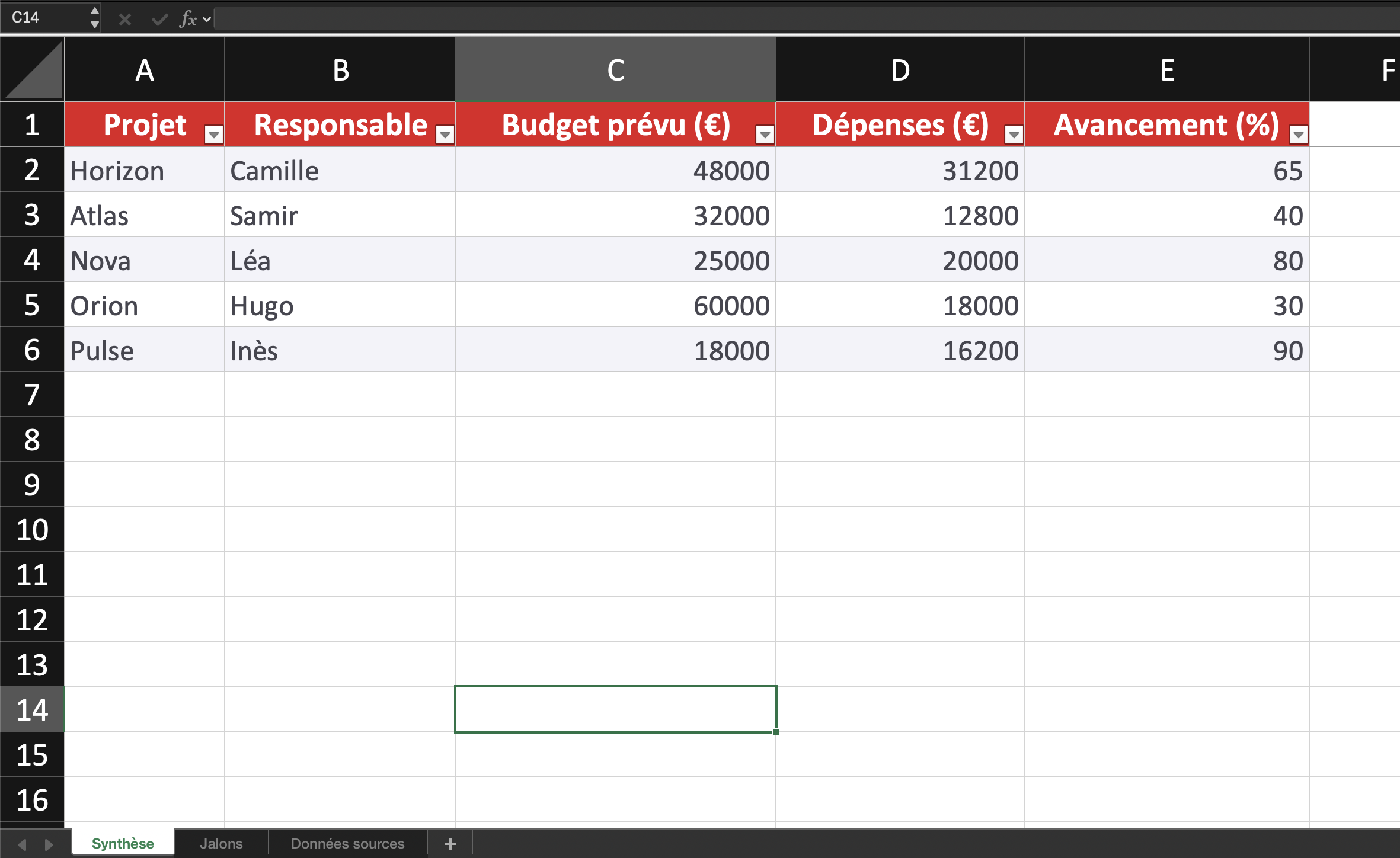
Aperçu de l’onglet Synthèse · Cliquez pour agrandir
Portefeuille de projets — suivi mensuel
Classeur généré à partir du prompt Excel : synthèse, jalons et données sources.
Voir les ongletsRassemblez vos données dans un classeur organisé en plusieurs onglets, avec des tableaux faciles à parcourir et à filtrer.
Exemple : suivre un portefeuille de projets
Utilise la charte graphique de Claranet (remplacez Claranet par le nom de votre entreprise).

Utilise le MCP XLS pour créer un classeur Excel intitulé
« Portefeuille de projets — septembre 2026 » avec ces données fictives.

Projet ; Responsable ; Budget prévu (€) ; Dépenses (€) ; Avancement (%)
Horizon ; Camille ; 48000 ; 31200 ; 65
Atlas ; Samir ; 32000 ; 12800 ; 40
Nova ; Léa ; 25000 ; 20000 ; 80
Orion ; Hugo ; 60000 ; 18000 ; 30
Pulse ; Inès ; 18000 ; 16200 ; 90

Crée trois onglets :
1. « Synthèse » : le tableau ci-dessus, avec les cinq colonnes.
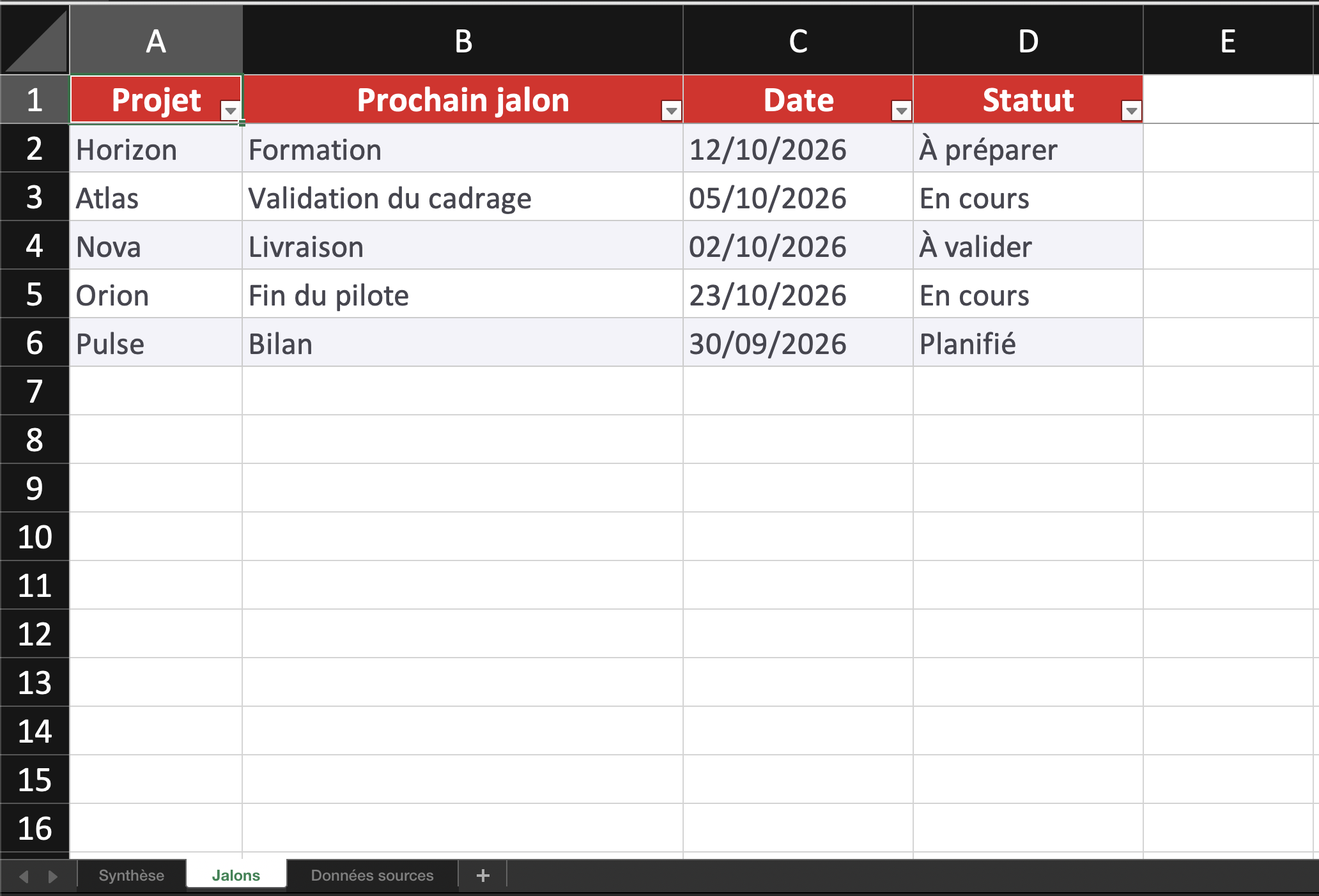
2. « Jalons » : un tableau Projet, Prochain jalon, Date, Statut,
   avec les lignes suivantes :
   Horizon ; Formation ; 12/10/2026 ; À préparer
   Atlas ; Validation du cadrage ; 05/10/2026 ; En cours
   Nova ; Livraison ; 02/10/2026 ; À valider
   Orion ; Fin du pilote ; 23/10/2026 ; En cours
   Pulse ; Bilan ; 30/09/2026 ; Planifié
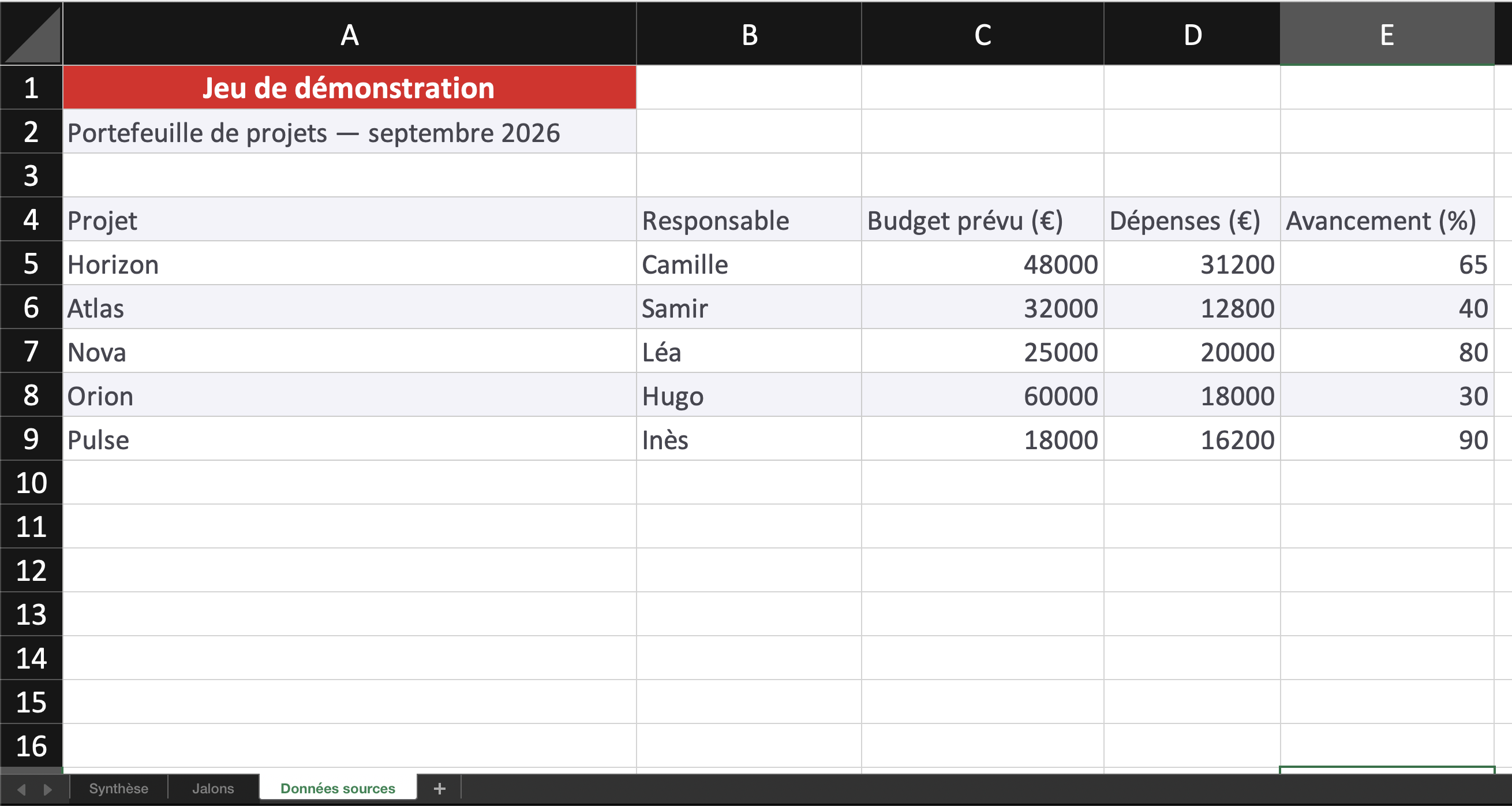
3. « Données sources » : une copie des données initiales,
   identifiée comme jeu de démonstration.

Utilise des en-têtes contrastés dans les couleurs de la charte
et des largeurs de colonnes adaptées au contenu.
Dans Synthèse, fige la ligne d’en-tête et active les filtres automatiques.
Affiche les montants en euros et les taux d’avancement de façon lisible,
par exemple 65 % pour Horizon, sans modifier leur valeur.
Reprends uniquement les données fournies, sans ajouter de calculs ou de formules.
Donne-moi le lien du fichier .xlsx.
Les captures ci-dessous présentent les trois onglets du classeur généré avec ce prompt. Cliquez sur une image pour l’agrandir.
Fonctionnalités
Autres idées à essayer
- Comparatif fournisseurs : « Utilise la charte graphique de Claranet (remplacez Claranet par le nom de votre entreprise). Organise ces offres dans un classeur avec les onglets Synthèse, Prestations et Tarifs. »
- Suivi de formation : « Utilise la charte graphique de Claranet (remplacez Claranet par le nom de votre entreprise). Crée un classeur à partir de cette liste de participants, avec un onglet par session et des filtres sur les en-têtes. »
- Inventaire : « Utilise la charte graphique de Claranet (remplacez Claranet par le nom de votre entreprise). Transforme cette liste de matériel en tableau Excel avec les colonnes Équipement, Équipe, Localisation et État. »
Vérifier et affiner le résultat
Ouvrez le classeur et vérifiez les noms des onglets, les données, les dates, les montants et les pourcentages. Testez les filtres et contrôlez que les colonnes restent lisibles. Les noms et chiffres de l’exemple sont fictifs.
Pour demander une modification, poursuivez dans la même conversation en précisant le fichier, l’onglet et les colonnes concernés, par exemple : « Dans l’onglet Jalons, élargis la colonne Prochain jalon et affiche les dates au format jour/mois/année. »
Les autres MCP de création
- MCP Docs : rapports PDF et documents Word.
- MCP Draw.io : schémas et diagrammes.
- MCP PPTX : diaporamas PowerPoint.