MCP
Les serveurs MCP connectent Clovis à des outils ou à des sources de données autorisées par votre organisation. Ils peuvent, par exemple, rechercher une information dans un service métier ou exécuter une action exposée par ce service.
Activer un serveur dans une conversation
- Dans la zone de saisie, sélectionnez Serveurs MCP.
- Activez uniquement le ou les serveurs nécessaires à votre tâche.
- Rédigez une demande qui précise l’information recherchée ou l’action attendue.
- Vérifiez le résultat avant toute réutilisation ou action ayant un impact.
Un serveur absent de la liste n’est peut-être pas partagé avec votre compte ou votre agent.
Ajouter un serveur MCP
Si vos droits le permettent, ouvrez la section Serveurs MCP, puis sélectionnez +.
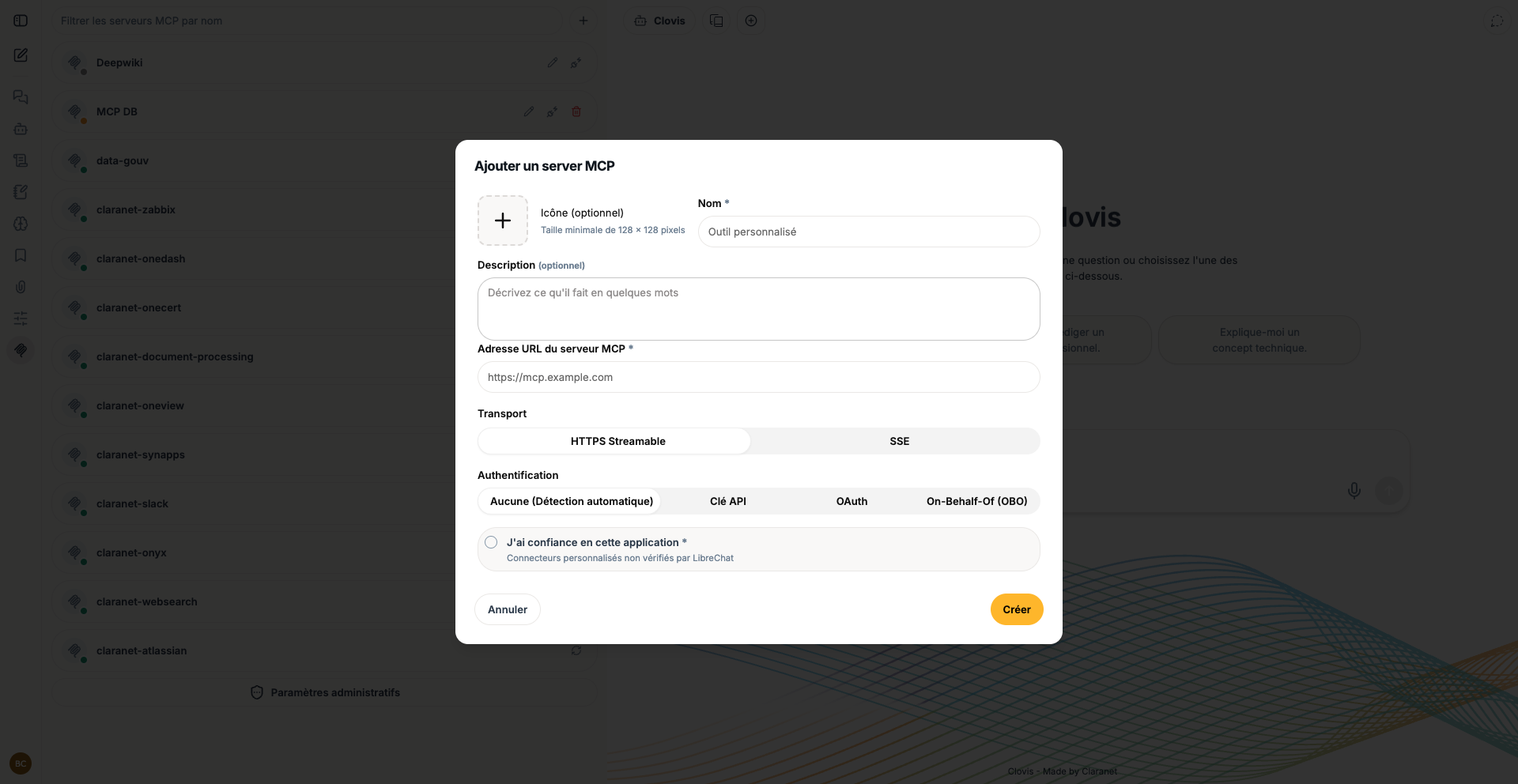
Renseignez le nom, la description et l’adresse URL du serveur, puis choisissez :
- le transport proposé par le serveur, par exemple HTTPS Streamable ou SSE ;
- la méthode d’authentification adaptée : détection automatique, clé API, OAuth ou On-Behalf-Of ;
- la confirmation de confiance demandée par l’interface.
Sélectionnez Créer, puis testez la connexion et les outils exposés avant de les associer à un agent.
Ajoutez uniquement un serveur approuvé par votre organisation. Vérifiez son propriétaire, son URL, les données auxquelles il accède et les actions qu’il peut effectuer. Ne saisissez jamais une clé ou un secret directement dans une conversation.
MCP, skill ou agent ?
| Élément | Rôle |
|---|---|
| Agent | Regroupe une configuration complète pour un usage donné. |
| Skill | Décrit la méthode à suivre pour réaliser une tâche. |
| Serveur MCP | Donne accès à un outil ou à une source externe. |
Associez au même agent uniquement les capacités nécessaires à son objectif afin de garder un comportement lisible et maîtrisé.
Exemples de serveurs MCP
Les exemples suivants illustrent des usages possibles. Ils ne signifient pas que ces connecteurs sont automatiquement disponibles dans votre environnement Clovis.
| MCP | À quoi ça sert | Ce qu’il faut |
|---|---|---|
| Confluence | Rechercher des procédures, synthétiser une page ou retrouver une décision dans les espaces documentaires autorisés. | Un serveur MCP compatible, l’URL du service, une authentification approuvée et des droits limités aux espaces nécessaires. |
| Salesforce | Consulter les informations autorisées sur un compte, une opportunité ou une activité commerciale et préparer une synthèse. | Un serveur MCP Salesforce, une application ou identité technique approuvée, les permissions minimales et des règles précises sur les données clients. |
| GitHub | Rechercher du code, consulter des issues et pull requests ou résumer l’activité d’un dépôt. | Un serveur MCP GitHub, une authentification autorisée et un accès limité aux organisations et dépôts utiles. |
Exemples de demandes
- Confluence : « Recherche la procédure d’intégration d’un nouveau collaborateur et indique la page utilisée. »
- Salesforce : « Résume les dernières activités du compte Acme et liste les prochaines actions enregistrées. »
- GitHub : « Résume les pull requests ouvertes sur ce dépôt et signale celles qui attendent une revue. »
Commencez de préférence avec des accès en lecture seule. N’autorisez les actions d’écriture qu’après avoir défini les validations, les responsabilités et les possibilités d’annulation.
Créer des documents depuis le chat
Quatre MCP distincts vous permettent de créer des fichiers depuis le chat :
- MCP Docs pour les PDF et les documents Word.
- MCP XLS pour les classeurs Excel.
- MCP Draw.io pour les schémas et les diagrammes.
- MCP PPTX pour les diaporamas PowerPoint.
Rechercher et lire des contenus Web
Consultez les exemples d’utilisation de WebSearch dans le chat pour rechercher des informations récentes, extraire le contenu de pages et explorer un site.