Prompts
La bibliothèque de prompts permet d’enregistrer des consignes récurrentes. Vous gagnez du temps et utilisez une structure homogène pour les tâches qui reviennent souvent.
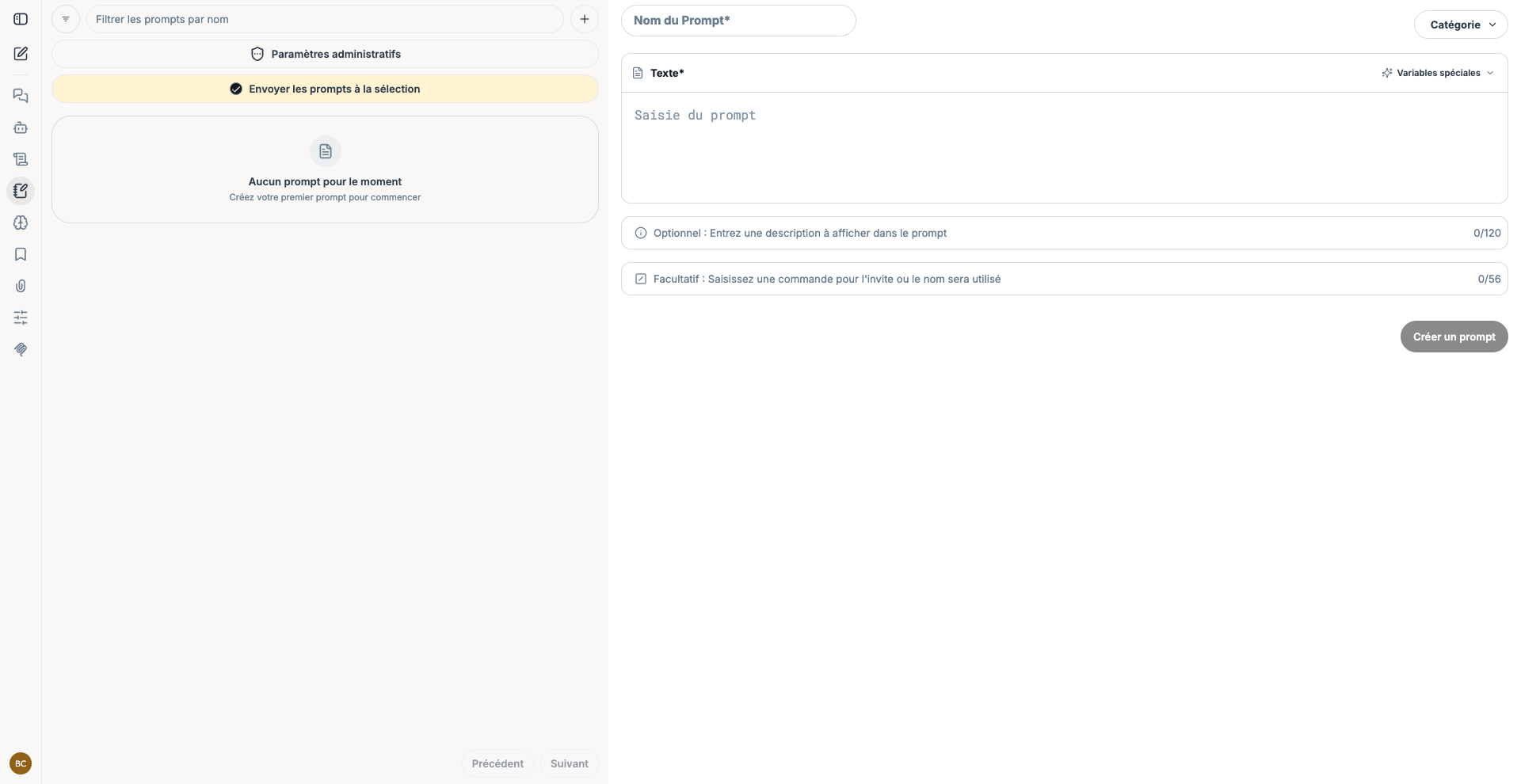
Créer un prompt
- Ouvrez la section Prompts depuis la barre de navigation.
- Sélectionnez le bouton +.
- Donnez au prompt un nom court et identifiable.
- Choisissez sa catégorie.
- Saisissez la consigne complète dans le champ Texte.
- Ajoutez éventuellement une description et une commande d’appel.
- Sélectionnez Créer un prompt.
Vous pouvez insérer les variables proposées par l’interface afin de conserver un modèle de consigne adaptable. Nommez-les clairement et indiquez ce que l’utilisateur doit fournir.
Utiliser un prompt dans une conversation
Dans la zone de saisie du chatbot, commencez votre message par /. Saisissez les premières lettres du nom ou de la commande, sélectionnez le prompt proposé, complétez ses éventuelles variables, puis envoyez le message.
Rédiger un prompt réutilisable
- Utilisez un nom orienté vers l’action, par exemple
resumer-compte-rendu. - Expliquez le rôle, la tâche, le contexte requis et le format de sortie.
- Remplacez les informations variables par des emplacements explicites.
- Testez le prompt sur plusieurs exemples avant de le partager.
- Mettez-le à jour lorsque le processus métier évolue.
Pour concevoir la consigne, consultez la méthode RICO.
Exemples de prompts
Résumer un compte rendu
À quoi ça sert : extraire rapidement les décisions et les actions d’une réunion.
Ce qu’il faut : le compte rendu, le public visé et éventuellement une longueur maximale.
Tu es assistant de projet. Résume le compte rendu joint pour [PUBLIC].
Présente :
1. les décisions prises ;
2. les actions à réaliser avec leur responsable et leur échéance ;
3. les points restant à arbitrer.
Réponds en [LONGUEUR] mots maximum et n’invente aucune information absente du document.
Préparer un courriel professionnel
À quoi ça sert : transformer quelques informations en un message clair et adapté au destinataire.
Ce qu’il faut : le destinataire, l’objectif, les informations à inclure et le ton souhaité.
Rédige un courriel destiné à [DESTINATAIRE] afin de [OBJECTIF].
Intègre obligatoirement les informations suivantes : [INFORMATIONS].
Adopte un ton [TON], propose un objet et limite le message à trois paragraphes.
Comparer plusieurs solutions
À quoi ça sert : obtenir une comparaison structurée avant une prise de décision.
Ce qu’il faut : les solutions, les critères et les contraintes prioritaires.
Compare [SOLUTIONS] selon les critères suivants : [CRITÈRES].
Présente le résultat dans un tableau avec les avantages, les limites et les points à vérifier.
Termine par une recommandation argumentée tenant compte de [CONTRAINTES].