Administration console home
The Dashboard page is the home page of the Clovis administration console. It provides an overview of your organization’s activity, token consumption, and model availability.
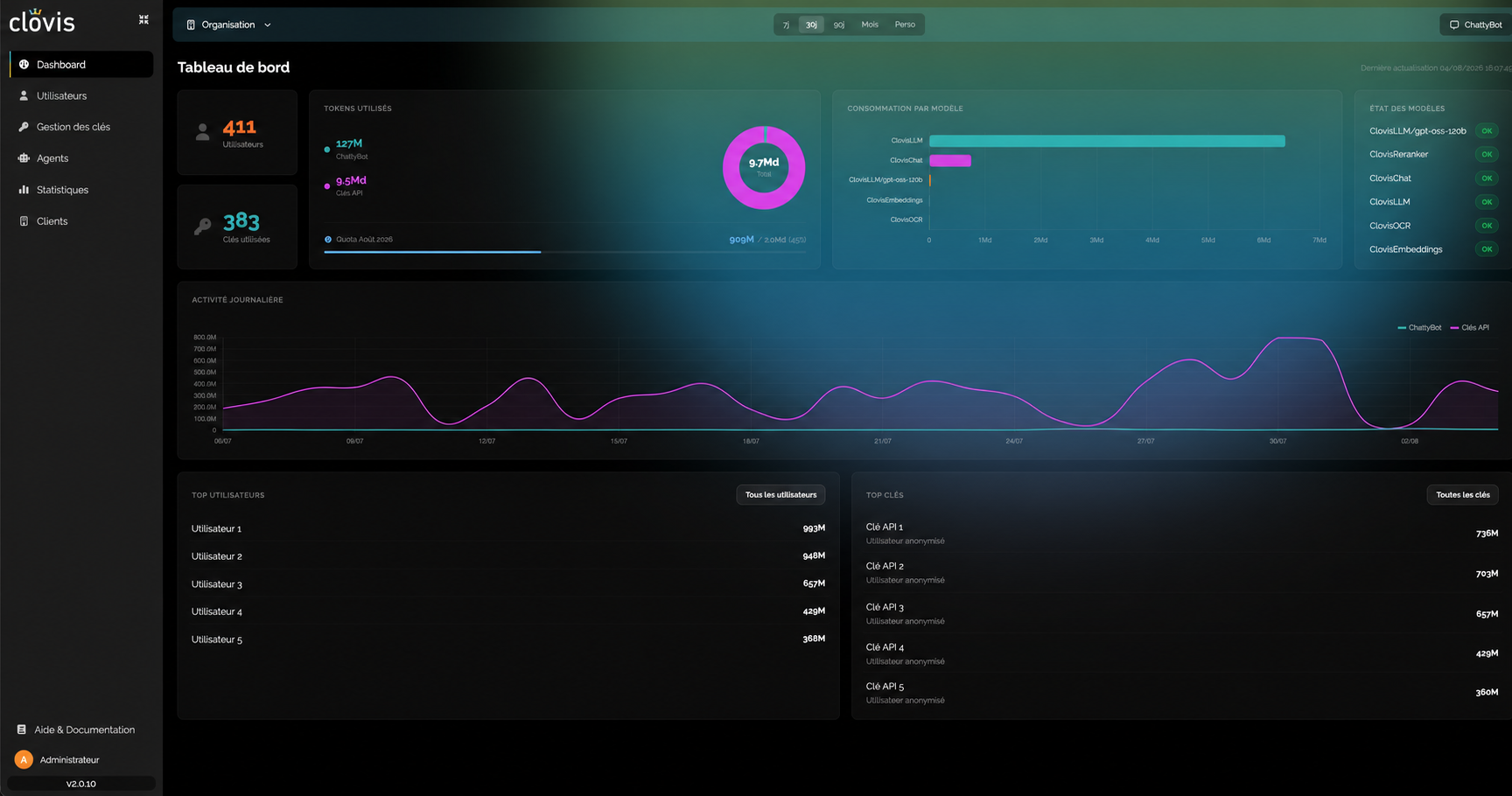
Choose the displayed scope
The controls above the dashboard define the context for the data:
- the organization selector in the top left determines the environment being viewed;
- the date range selector displays the last 7, 30, or 90 days, the current month, or a custom period;
- Last updated indicates when the data was refreshed.
The organization selector is available only if you have access to multiple Clovis environments. Check the selected environment before interpreting the figures or opening another section of the console.
Understand the metrics
| Area | What it shows | How to use it |
|---|---|---|
| Users | Number of users in the selected scope. | Monitor adoption and identify unexpected changes in the number of accounts. |
| Keys used | Number of API keys that generated activity. | Monitor technical access and identify keys that are no longer needed. |
| Tokens used | Consumption split between ChattyBot and API keys, with the total for the period. | Understand the main source of consumption. |
| Quota | Share of the monthly quota consumed and remaining volume. | Anticipate an overrun or saturation before the end of the period. |
| Consumption by model | Token volume consumed by each model or service. | Identify the models with the most activity. |
| Model status | Availability of each model, indicated by a status. | Quickly check whether an incident could explain unusual behavior. |
| Daily activity | Daily changes in ChattyBot and API usage over the period. | Identify peaks, dips, or changes in trends. |
| Top users | Users who consumed the most tokens. | Investigate consumption concentrated among a few accounts. |
| Top keys | API keys that consumed the most tokens, with their owners. | Identify the integration or team responsible for a high volume. |
The All users and All keys buttons open the full lists when the summary tables are not sufficient.
Analyze activity
To carry out an initial assessment from the dashboard:
- check the selected organization and period;
- check the quota consumed and the remaining volume;
- examine the activity chart to identify when a change occurred;
- compare consumption by model;
- review the top users and keys to identify the likely source;
- check model status if the change corresponds to a drop or interruption in activity.
The menus, organizations, and data you can see depend on the enabled features and the permissions assigned to your account.
If a service is unavailable, also check the Service status page. To configure authentication for your organization, see the SSO with Microsoft Entra ID guide.