Manage users
The Users page of the administration console brings together the accounts in the selected Clovis environment. It lets you review their activity, configure their limits, change their permissions, and export their information.
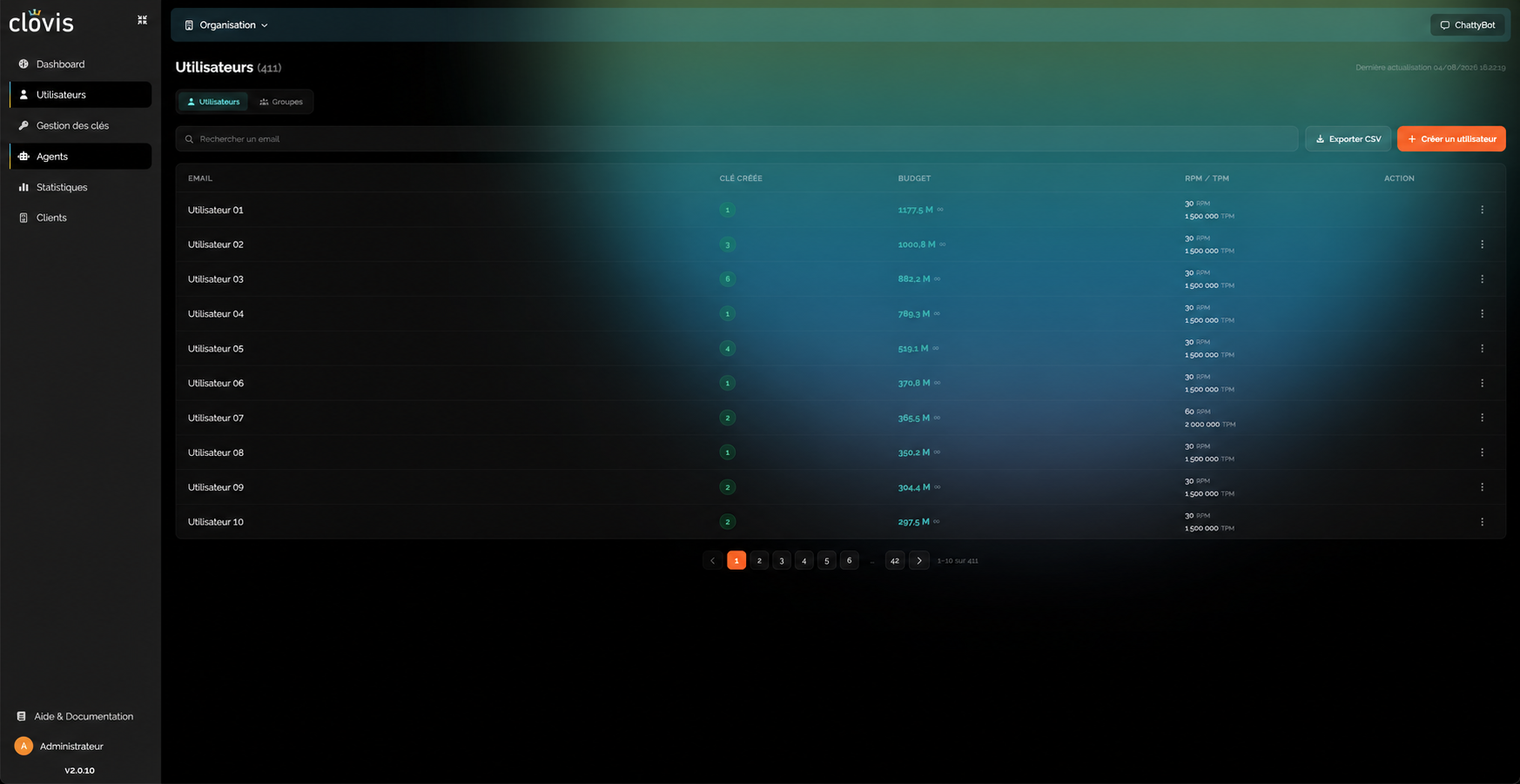
View and search for users
The total number of accounts is shown next to the page title. You can then use:
- the Users and Groups tabs to switch views;
- the Search by email field to find an account;
- the pagination controls below the table to browse all results.
The table shows the following information for each user:
| Column | Description |
|---|---|
| User account identifier. | |
| Keys created | Number of API keys associated with the account. |
| Budget | Token consumption and assigned limit. The ∞ symbol indicates that there is no limit. |
| RPM / TPM | Request-per-minute and token-per-minute limits. |
| Action | Menu providing access to the operations available for the account. |
Open a user’s actions
In the Action column, select the three-dot menu for the relevant user.
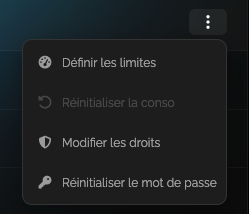
This menu lets you:
- Set limits for budgets, requests, and tokens;
- Reset consumption when a reset is available;
- Change permissions;
- Reset the password for a local account.
Set limits
Select Set limits to control the user’s consumption.
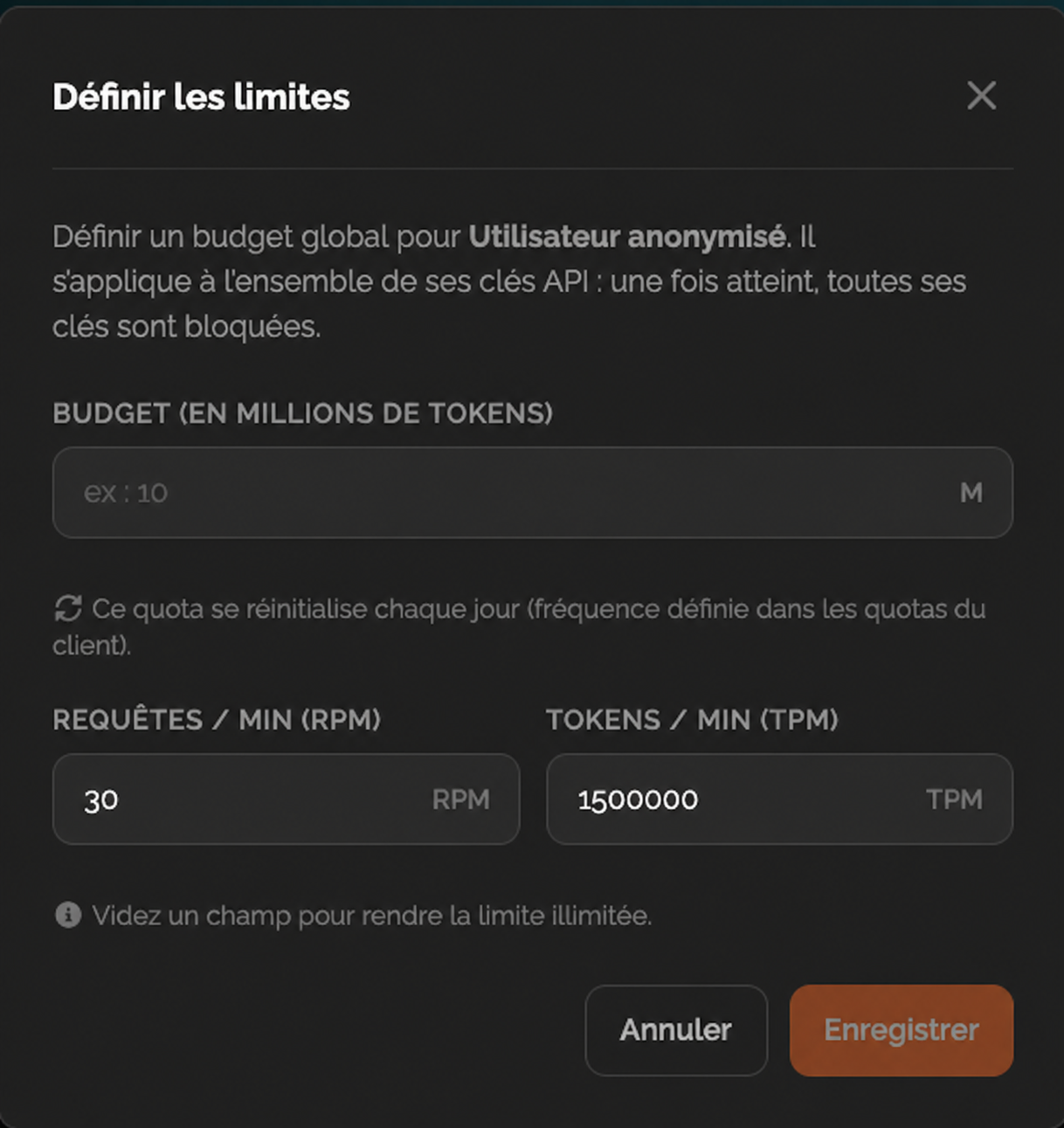
You can configure:
- an overall budget, expressed in millions of tokens, that applies to all of the user’s API keys;
- a requests per minute (RPM) limit;
- a tokens per minute (TPM) limit.
When the overall budget is reached, all the user’s API keys are blocked until the quota is reset. The reset frequency is defined in the environment quotas. Leave a field blank to make the corresponding limit unlimited, then select Save.
Change permissions
Select Change permissions to grant or revoke the following permissions:
- Console access: allows the user to sign in to the administration console;
- ChattyBot admin: grants administration permissions in the ChattyBot interface.
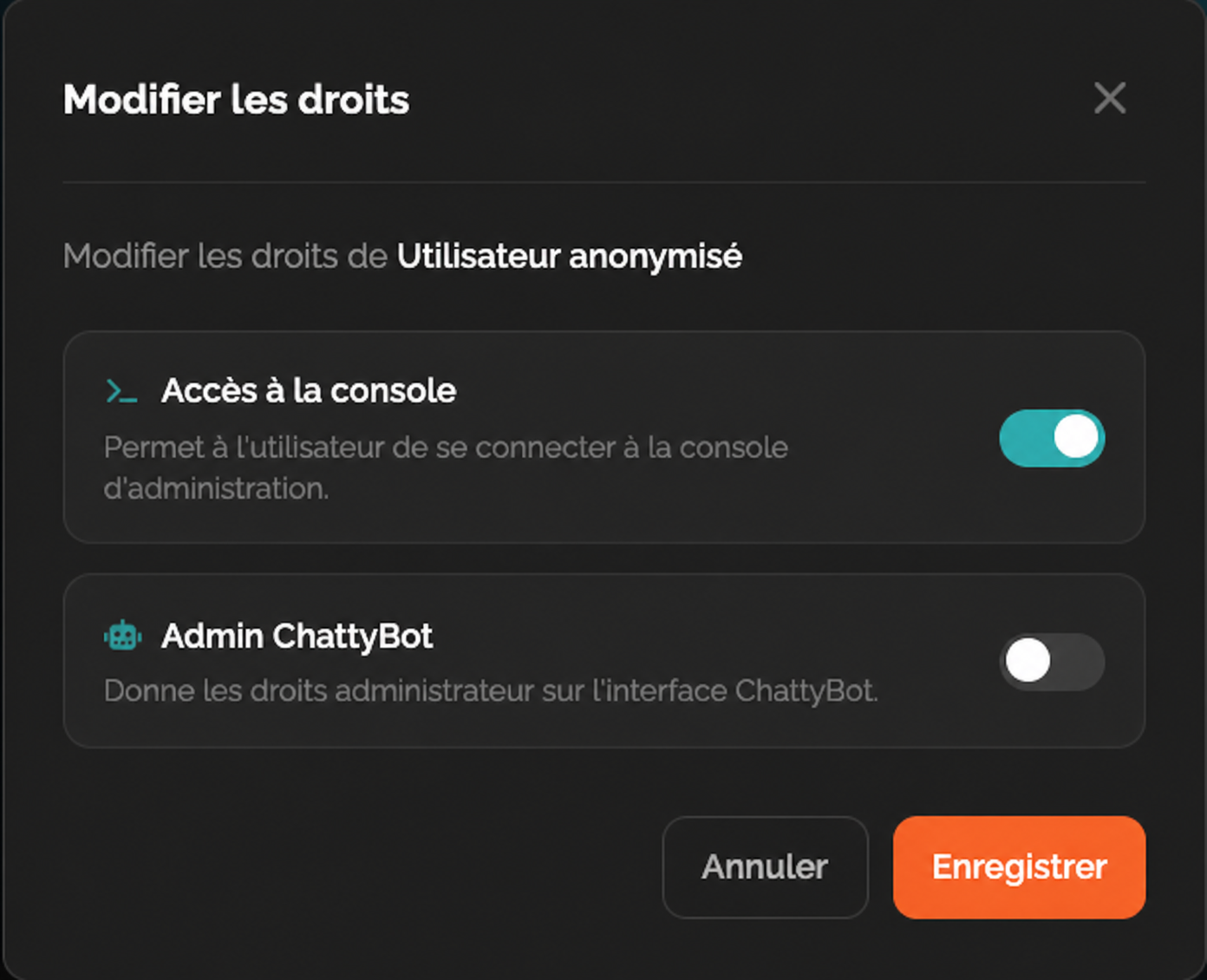
Enable only the required permissions, then select Save.
Reset the password
Password resets are available only for accounts that do not use SSO. For an SSO account, the password is managed by the organization’s identity provider.
Select Reset password, enter a new temporary password in both fields, then select Reset.
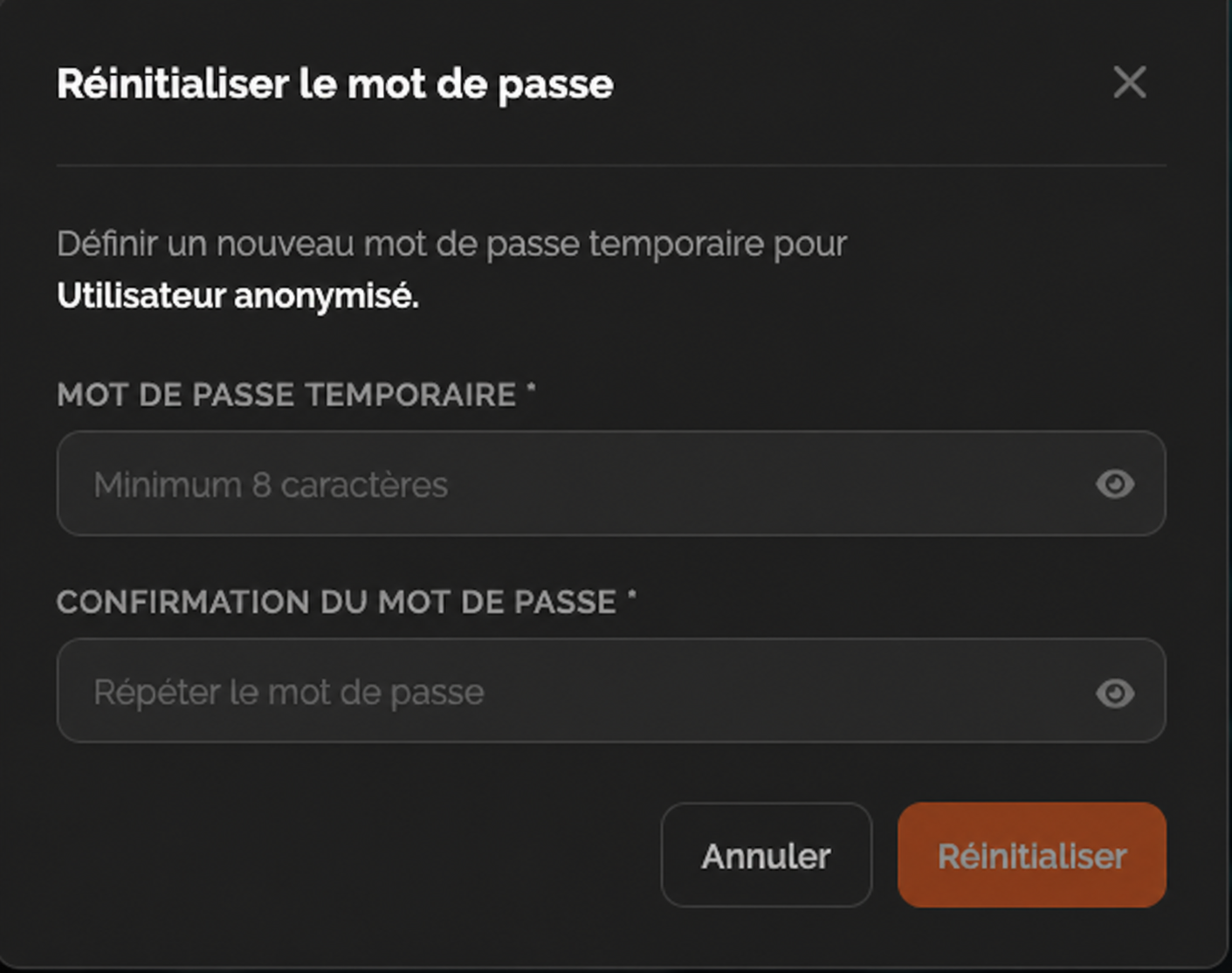
Share the temporary password through a secure channel. The user will need to replace it the next time they sign in.
Create a user
Manual user creation from the console is available only for accounts that do not use SSO.
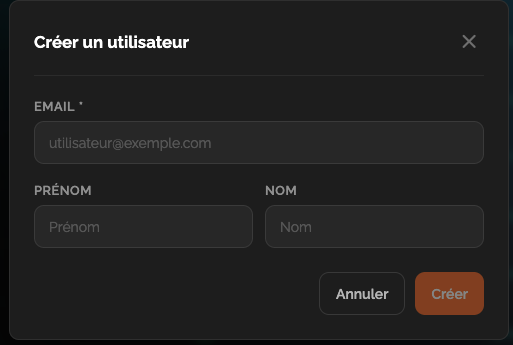
- Select Create user in the top right of the page.
- Enter the account’s email address.
- Add the user’s first and last name.
- Select Create.
Export users
Select Export CSV to choose exactly which data to include in the file.
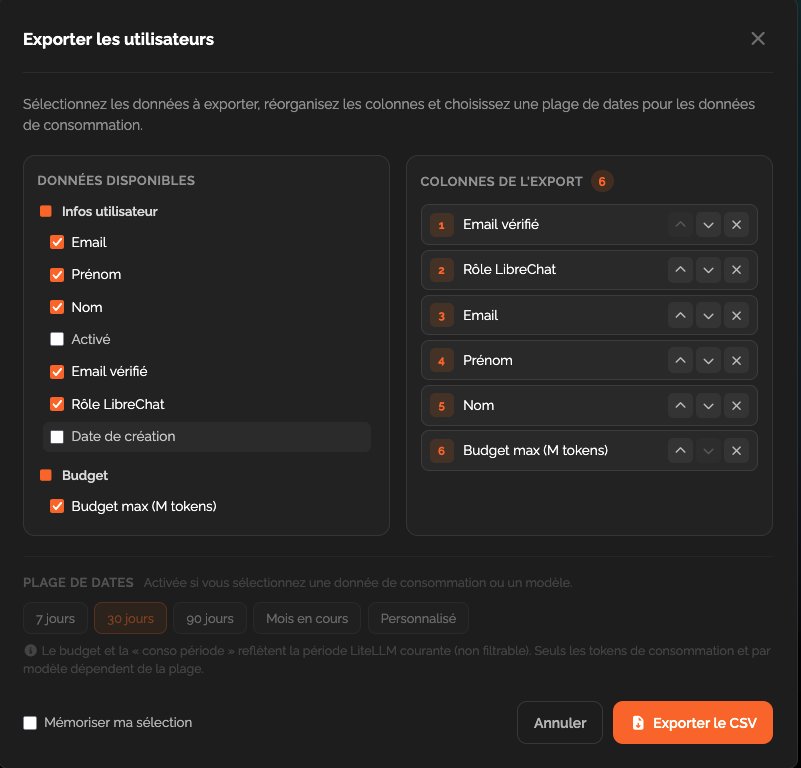
The export window lets you:
- select user information and budget data;
- add, remove, and reorder file columns;
- choose a date range when consumption data is included;
- save the selection for a future export.
After checking the column order, select Export CSV.
An export may contain personal information and usage data. Store the file in a protected location and share it only with authorized people.